
Guide : Monter une ferme de rendu pas chère : le guide
Par L'Équipe TURNA · 12 Juillet 2026 · 18 min de lecture
Tutoriel pour optimiser vos scènes, réduire les temps de calcul et diviser par deux vos factures de cloud rendering sans sacrifier la qualité photoréaliste.
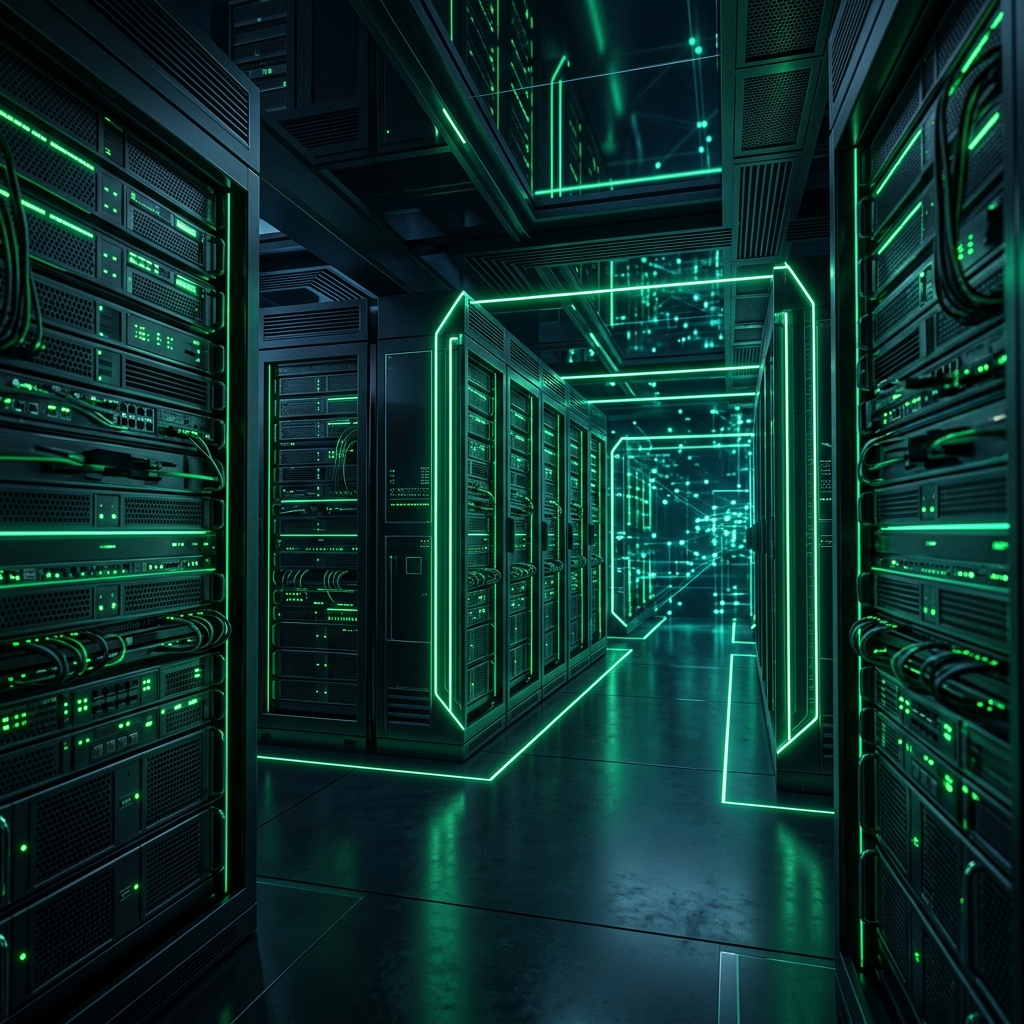
Comment configurer une ferme de rendu pas chère (Cheap Render Farm) en 2024 ? (Guide complet)
Que vous soyez un artiste 3D indépendant, un étudiant en animation ou un petit studio de création, vous avez inévitablement été confronté à ce problème : les temps de calcul interminables. Attendre des heures, voire des jours, pour qu’une animation se finalise bloque votre flux de travail et limite votre créativité.
La solution classique ? Utiliser une ferme de rendu (render farm). Mais les services professionnels en ligne peuvent rapidement grever votre budget. Heureusement, il est aujourd'hui tout à fait possible de concevoir sa propre cheap render farm (ferme de rendu pas chère) à la maison ou au bureau, en utilisant du matériel d'occasion, des logiciels open-source et quelques astuces de configuration réseau.
Ce guide complet vous explique pas à pas comment bâtir une infrastructure de rendu hautement performante et économique pour réduire vos temps de rendu sans vider votre compte en banque.
Qu'est-ce qu'une ferme de rendu "low-cost" et pour qui est-elle faite ?
Une ferme de rendu est un groupe d'ordinateurs connectés en réseau (appelés « nœuds de rendu » ou render nodes) qui travaillent ensemble pour calculer des images 3D. Une version "low-cost" ou render farm pas cher repose sur l'utilisation intelligente de matériel recyclé ou d'occasion, associée à des solutions logicielles gratuites.
Pourquoi créer sa propre "Cheap Render Farm" à la maison ?
Créer sa propre ferme de rendu locale présente de nombreux avantages par rapport aux solutions cloud commerciales :
- Zéro coût d'abonnement : Une fois le matériel acheté, vous ne payez que l'électricité.
- Confidentialité des données : Vos fichiers de scène, textures et simulations restent stockés localement sur vos propres machines. Aucun risque de fuite de données industrielles ou artistiques.
- Disponibilité immédiate : Pas de file d'attente. Vos projets sont prioritaires à 100 %.
- Évolutivité matérielle : Vous pouvez commencer avec un seul nœud supplémentaire et ajouter de vieilles machines au fil du temps.
Rendu CPU vs Rendu GPU : Quel choix pour un budget limité ?
Le choix entre le rendu par processeur (CPU) et par carte graphique (GPU) va dicter toute votre stratégie d'achat :
- Le rendu CPU (ex. : Arnold CPU, V-Ray CPU, Corona Renderer) : Il nécessite une grande quantité de mémoire RAM et des processeurs dotés de nombreux cœurs. C'est l'approche idéale pour les scènes ultra-complexes avec d'immenses volumes de géométries, car la RAM PC est beaucoup moins chère que la mémoire vidéo (VRAM) des cartes graphiques.
- Le rendu GPU (ex. : Blender Cycles GPU, Redshift, Octane) : Il est extrêmement rapide. Une seule bonne carte graphique grand public peut égaler la puissance de calcul de plusieurs processeurs haut de gamme. Pour une ferme de rendu moderne et économique, l'architecture GPU offre souvent le meilleur rapport performance/prix.
Rentabilité : Quand faut-il construire plutôt que louer dans le Cloud ?
Si vous ne lancez des rendus que quelques heures par mois, l'utilisation occasionnelle du cloud rendering est plus judicieuse. En revanche, si vos machines de travail tournent à 100 % de leur capacité plusieurs nuits par semaine, l'investissement dans une configuration locale (même à 500 € ou 1000 €) sera rentabilisé en moins de six mois.
Étape 1 : Le choix du matériel (Hardware) économique d'occasion et de récupération
Pour concevoir une ferme de rendu à bas coût, l'achat de matériel neuf haut de gamme est à proscrire. L'objectif est de dénicher des composants d'occasion offrant une excellente densité de calcul par euro dépensé.
''' +--------------------------------------------------------------+ | VOTRE STATION DE TRAVAIL | +--------------------------------------------------------------+ | (Réseau local Ethernet) | +-------------+-------------+ | | +--------v--------+ +--------v--------+ | Nœud de rendu | | Nœud de rendu | | (Node 1) | | (Node 2) | +-----------------+ +-----------------+ '''
Acheter des composants d'occasion (anciennes stations de travail, serveurs d'entreprise réformés)
Les entreprises, universités et banques renouvellent leur parc informatique tous les 3 à 5 ans. Vous pouvez acquérir ces machines réformées pour une fraction de leur prix d'origine :
- Stations de travail d'occasion : Les modèles comme les HP Z640/Z840 ou les Dell Precision T5810/T7810 sont d'excellentes bases. Conçus pour fonctionner 24/7, ils intègrent des alimentations robustes et des cartes mères compatibles avec des processeurs professionnels.
- Serveurs rackables d'occasion : Les serveurs 1U ou 2U (comme les Dell PowerEdge ou HP ProLiant) se trouvent à moins de 150 € sur eBay. Attention toutefois : ils sont extrêmement bruyants et consomment beaucoup d'énergie. Ils ne sont recommandés que si vous disposez d'un garage ou d'une pièce isolée.
Les processeurs (CPU) au meilleur rapport qualité/prix
Si vous optez pour une ferme de rendu CPU, recherchez ces architectures sur le marché de l'occasion :
- Intel Xeon (Série E5-2600 v3 ou v4) : Ces processeurs possèdent entre 12 et 22 cœurs physiques. On trouve par exemple des Xeon E5-2680 v4 (14 cœurs / 28 threads) pour moins de 30 € sur les plateformes de revente. Associés à une carte mère double socket chinoise (type Huananzhi X99), vous obtenez une plateforme de 56 threads pour un coût dérisoire.
- AMD Ryzen de génération précédente (Ryzen 9 3900X / 5900X) : Ces puces grand public possèdent 12 cœurs très rapides. Ils consomment moins d'énergie que les vieux processeurs Intel et offrent d'excellentes performances pour le rendu CPU moderne.
Le choix stratégique des cartes graphiques (GPU) grand public
Pour une ferme orientée GPU, privilégiez l'écosystème Nvidia en raison de sa domination sur les moteurs de rendu (technologies CUDA et OptiX) :
- Nvidia GTX 1080 Ti (11 Go de VRAM) : Un monstre increvable qui se négocie aujourd'hui autour de 150 €. Ses 11 Go de mémoire vidéo permettent de charger des scènes complexes sans saturer la mémoire (goulot d'étranglement fréquent en GPU).
- Nvidia RTX 2060 Super ou RTX 3060 (12 Go de VRAM) : La RTX 3060 est particulièrement prisée pour les fermes de rendu économiques en raison de ses 12 Go de VRAM et de ses cœurs RT dédiés, indispensables pour accélérer le calcul du ray-tracing.
La fausse bonne idée : Faut-il utiliser des Raspberry Pi pour une ferme de rendu ?
L'idée d'aligner une dizaine de mini-ordinateurs Raspberry Pi pour créer une ferme de rendu compacte et bon marché est séduisante sur le papier. C'est pourtant une fausse bonne idée.
Bien que leur coût unitaire soit faible, leur architecture processeur (ARM) n'est pas compatible avec la majorité des moteurs de rendu professionnels (qui requièrent des instructions x86). De plus, leur puissance de calcul globale est dérisoire face à n'importe quel processeur de PC de bureau d'il y a dix ans. Réservez les Raspberry Pi pour la domotique, pas pour le calcul 3D.
Étape 2 : Les meilleurs logiciels de gestion de rendu gratuits (Render Managers)
Une fois vos machines rassemblées, il vous faut un logiciel capable de distribuer les tâches de calcul de manière intelligente. Inutile de payer des licences coûteuses : le monde du logiciel libre et gratuit offre des solutions professionnelles robustes.
| Logiciel | Compatibilité Principale | Gratuité | Complexité d'Installation |
|---|---|---|---|
| CrowdRender | Blender | Gratuite (option Cloud payante) | Facile |
| AWS Deadline | Multi-logiciels (Blender, C4D, Maya, 3ds Max...) | Gratuit jusqu'à 10 nœuds | Moyenne à Difficile |
| OpenCue | Multi-logiciels (Open-source) | 100% Gratuit et illimité | Difficile (profil technique requis) |
CrowdRender : La solution ultime et économique pour Blender
Si votre flux de travail repose exclusivement sur Blender, CrowdRender est un plugin incontournable pour bâtir votre blender render farm.
Il s'intègre directement sous forme d'addon. CrowdRender permet d'effectuer du rendu distribué de manière transparente : vous pouvez envoyer le calcul d'une seule image fixe en la découpant en plusieurs tuiles (tiled rendering) réparties sur vos machines locales, ou distribuer les différentes images d'une animation sur l'ensemble de vos nœuds de rendu.
AWS Deadline : Un outil professionnel gratuit jusqu'à 10 nœuds
Développé par Amazon Web Services, Deadline est la référence absolue de l'industrie du cinéma et des effets visuels. Bonne nouvelle : le logiciel est entièrement gratuit pour les fermes de rendu comportant jusqu'à 10 nœuds de calcul.
Deadline prend en charge la quasi-totalité des logiciels 3D du marché (Maya, 3ds Max, Cinema 4D, Blender, After Effects). Il gère les priorités, les files d'attente complexes et est capable de mettre en veille les machines inactives pour économiser de l'énergie.
OpenCue : Le gestionnaire de rendu open-source de Sony Imageworks
Développé à l'origine par Sony Pictures Imageworks et aujourd'hui hébergé par la Cloud Native Computing Foundation, OpenCue est un gestionnaire de rendu open-source ultra-puissant et totalement gratuit, sans aucune limite de nœuds.
Il est conçu pour gérer des milliers de machines. Son seul inconvénient réside dans sa complexité d'installation et de configuration, qui nécessite de solides compétences en administration système et en scripts Python.
Quel système d'exploitation choisir : Windows 10/11 ou Linux ?
Pour économiser sur les coûts de licence, la tentation d'installer Linux (comme Ubuntu Server) est grande :
- Linux (Ubuntu Server) : Gratuit, extrêmement léger (pas d'interface graphique inutile consommant de la RAM), très stable. C’est le choix parfait si vos moteurs de rendu disposent de versions en ligne de commande (comme Cycles ou Standalone Arnold/V-Ray).
- Windows 10/11 (non activé ou clés OEM à bas coût) : Recommandé si vous utilisez des plugins ou des logiciels qui ne fonctionnent pas nativement sous Linux. Windows reste plus simple à configurer pour le partage réseau local (Samba).
Étape 3 : Guide pas-à-pas pour configurer votre ferme de rendu maison (DIY)
Voici la procédure pratique pour connecter vos machines et lancer vos premiers calculs distribués.
Étape 3.1 : Configuration du réseau local (Le choix crucial du switch Gigabit Ethernet)
Oubliez le Wi-Fi. Le transfert de scènes 3D lourdes (contenant des centaines de mégaoctets de géométries et de textures haute résolution) sature rapidement les connexions sans fil, créant un goulot d'étranglement (bottleneck) majeur.
- Achetez un switch Ethernet Gigabit (1000 Mbps) non administrable (comptez environ 15 à 25 € pour un modèle 5 ou 8 ports).
- Connectez votre station de travail principale et l'ensemble de vos nœuds de rendu au switch à l'aide de câbles réseau de catégorie Cat 5e au minimum (idéalement Cat 6 pour un débit stable).
- Attribuez des adresses IP statiques à chaque machine dans les paramètres de votre box internet ou de votre système d'exploitation pour éviter que le gestionnaire de rendu ne perde la connexion après un redémarrage.
''' +-----------------------+ | Switch Ethernet Gbit | +-----------+-----------+ | +-----------------------+-----------------------+ | | | +-----v-----+ +-----v-----+ +-----v-----+ | Station PC| | Node #1 | | Node #2 | +-----------+ +-----------+ +-----------+ '''
Étape 3.2 : Création d'un dossier de stockage partagé (NAS ou protocole Samba/NFS)
Pour que vos nœuds puissent calculer les images de votre projet, ils doivent impérativement avoir accès aux mêmes fichiers sources (textures, fichiers de cache de simulation, modèles 3D).
- Option 1 (Économique) : Partagez un dossier sur le disque SSD principal de votre station de travail de production en utilisant le protocole de partage de fichiers Windows (SMB) ou Samba sous Linux.
- Option 2 (Recommandée) : Dédiiez un vieux PC équipé de disques durs configurés en réseau (NAS) pour y stocker vos projets actifs.
- Règle d'or : Assurez-vous que le chemin d'accès au dossier partagé est rigoureusement identique sur toutes les machines (par exemple, montez le dossier réseau avec la lettre de lecteur 'Z:' sur tous vos nœuds Windows, ou utilisez des chemins absolus UNC du type 'STATION-PCProjets3D').
Étape 3.3 : Installation de l'application de rendu sur les nœuds
Chaque nœud de calcul doit disposer de la version exacte du moteur de rendu installée sur votre ordinateur principal :
- Installez Blender (ou votre logiciel 3D) sur chaque nœud.
- Veillez à ce que les versions soient identiques (par exemple, n'associez pas un nœud sous Blender 4.0 avec une machine de travail sous Blender 4.1, car cela provoquerait des erreurs ou des incohérences visuelles dans le rendu final).
- Installez les mêmes moteurs de rendu tiers et plugins si votre scène en utilise.
Étape 3.4 : Liaison des machines via le Render Manager et premier test
Prenons l'exemple d'une configuration rapide avec CrowdRender pour Blender :
- Téléchargez et installez l'addon CrowdRender sur votre PC principal et sur vos nœuds de rendu.
- Sur les nœuds de rendu, démarrez Blender en mode "serveur" (CrowdRender propose un mode d'exécution en tâche de fond léger).
- Sur votre ordinateur de travail principal, ouvrez Blender, allez dans le panneau CrowdRender, et lancez une recherche automatique sur votre réseau local.
- Une fois les adresses IP de vos nœuds détectées, cliquez sur "Connect".
- Activez l'option de render denoising (réduction de bruit via l'intelligence artificielle, comme Open Image Denoise ou OptiX). Cette option logicielle permet de réduire les temps de rendu de façon spectaculaire (parfois divisés par 4) en calculant moins d'échantillons (samples) par image tout en conservant une netteté visuelle parfaite.
- Lancez un rendu de test. Vous devriez voir les tuiles de rendu se diviser dynamiquement sur votre écran, indiquant que chaque ordinateur prend en charge une partie de l'image.
Comment optimiser les coûts de fonctionnement d'une ferme de rendu locale ?
Bâtir une ferme de rendu matérielle à bas coût est une première étape, mais les dépenses de fonctionnement (la facture d'électricité et le remplacement des pièces usées) peuvent vite s'accumuler. Voici comment optimiser vos coûts d'exploitation au quotidien.
Réduire la facture d'électricité : Sous-volter (undervolting) et profils d'alimentation
Le rendu 3D pousse le matériel informatique dans ses derniers retranchements, maximisant la consommation électrique :
- Undervolting : À l'aide de logiciels comme MSI Afterburner (pour les GPU) ou en modifiant les réglages du BIOS (pour les CPU), vous pouvez réduire la tension électrique appliquée à vos composants tout en maintenant leur fréquence d'horloge d'origine. Vous pouvez ainsi économiser jusqu'à 20 à 30 % d'énergie sans perte notable de performances.
- Profils d'alimentation : Sous Windows, configurez le profil d'alimentation de vos nœuds de rendu sur "Utilisation normale" plutôt que "Performances maximales". La différence de vitesse de rendu est minime (moins de 2 %), mais la consommation électrique à la prise chute drastiquement.
La gestion thermique et du bruit : Où entreposer ses machines de rendu ?
Une ferme de rendu de 3 ou 4 machines génère autant de chaleur qu'un petit radiateur électrique d'appoint (entre 600W et 1200W en continu).
- Emplacement : Évitez de placer votre matériel de calcul dans votre bureau ou votre chambre. Le ronronnement constant des ventilateurs devient vite insupportable. Privilégiez un garage, un sous-sol sec ou un placard bien ventilé.
- Entretien : La poussière est l'ennemi juré des composants informatiques. Un nœud de rendu encrassé chauffe anormalement, ce qui force les ventilateurs à tourner au maximum (bruit accru) et peut provoquer un bridage thermique (thermal throttling) de la puissance de calcul. Nettoyez régulièrement les filtres à air et les radiateurs à l'aide d'une bombe d'air sec.
Automatisation : Configurer le Wake-on-LAN (WoL) pour n'allumer les nœuds que lors des rendus
Il est inutile de laisser vos nœuds de rendu allumés s'ils ne calculent rien.
- Activez l'option Wake-on-LAN (WoL) dans le BIOS de vos nœuds de calcul.
- Cette fonctionnalité permet à votre station de travail principale (ou à votre gestionnaire de rendu comme AWS Deadline) d'envoyer un "paquet magique" à travers le réseau Ethernet pour allumer automatiquement les machines distantes dès qu'une tâche de rendu est soumise.
- Configurez vos nœuds pour qu'ils s'éteignent automatiquement après 15 minutes d'inactivité réseau.
Alternative : Les fermes de rendu en ligne (Cloud) les moins chères du marché
Si vous ne souhaitez pas gérer d'infrastructure physique chez vous, ou si vous manquez temporairement de puissance de calcul pour un projet urgent, le recours à un service de cloud rendering économique est l'alternative idéale.
Sheepit Render Farm : La ferme de rendu collaborative 100% gratuite pour Blender
SheepIt est une plateforme communautaire unique au monde destinée exclusivement à la création de projets sous Blender.
''' +------------------------------------+ | VOTRE PROJET BLENDER (.blend) | +-----------------+------------------+ | (Envoi sur SheepIt) | +----------------v-----------------+ | SERVEUR CENTRAL DE DISPATCH | +----------------+-----------------+ | +---------------+---------------+ | | +------v------+ +------v------+ | Utilisateur | | Utilisateur | | A (PC) | | B (PC) | +-------------+ +-------------+ '''
- Le concept : Le service est entièrement gratuit et repose sur l'entraide. Lorsque vous n'utilisez pas votre ordinateur, vous le laissez calculer des images pour d'autres membres de la communauté. Cela vous rapporte des points.
- Le fonctionnement : Plus vous possédez de points, plus vos propres projets sont distribués rapidement aux centaines d'ordinateurs connectés au réseau SheepIt à travers le monde. C'est une excellente solution pour les projets d'étudiants ou de loisirs.
Concierge Render et GarageFarm : Les options payantes les plus abordables
Si vous avez besoin d'un service commercial garanti, sécurisé et rapide pour un usage professionnel :
- Concierge Render : Ce service offre un excellent rapport qualité/prix pour le rendu GPU (Cycles). L'interface est intuitive et le coût est calculé directement au temps consommé d'utilisation des cartes graphiques (principalement des Nvidia RTX d'entreprise).
- GarageFarm : Ce prestataire historique offre d'excellentes remises pour les projets non prioritaires (rendus de nuit ou avec priorité basse). Ils disposent d'un support technique en direct disponible 24/7 pour débloquer vos scènes si un rendu échoue.
Tableau comparatif : Ferme de rendu physique maison vs Ferme cloud pas chère
| Critère | Ferme de Rendu Maison (DIY) | Ferme de Rendu Cloud Low-Cost |
|---|---|---|
| Coût initial | Moyen (Achat de matériel d'occasion) | Nul |
| Coût d'exploitation | Électricité uniquement | Facturation à la minute/seconde |
| Vitesse de démarrage | Immédiate (Pas d'upload de fichiers) | Dépend de votre vitesse d'upload Internet |
| Confidentialité | Maximale (Fichiers en local) | Moyenne (Fichiers hébergés sur le cloud) |
| Maintenance | À votre charge (Matériel et pannes) | Gérée entièrement par le prestataire |
FAQ : Tout savoir sur les fermes de rendu économiques
Quel est le budget minimal pour une ferme de rendu maison ?
Vous pouvez démarrer avec un budget d'environ 300 à 450 €. Avec cette somme, vous pouvez acquérir d'occasion une ancienne station de travail Xeon dotée de 32 Go de RAM et y installer une carte graphique d'occasion performante comme une Nvidia RTX 2060 Super ou une GTX 1080 Ti. Cela vous fournira instantanément un nœud de calcul très performant pour seconder votre ordinateur principal.
Peut-on mélanger des cartes graphiques différentes (Nvidia et AMD) dans une même ferme ?
Techniquement oui, mais c'est fortement déconseillé. Les architectures de calcul sont fondamentalement différentes. Nvidia utilise CUDA et OptiX tandis qu'AMD repose sur OpenCL ou HIP. Pour éviter les erreurs de rendu, les crashs système et les différences colorimétriques d'une image à l'autre, essayez de standardiser vos nœuds de rendu avec des cartes graphiques de la même marque (idéalement Nvidia pour un support logiciel maximal).
De combien de RAM a besoin chaque nœud de rendu ?
Chaque nœud de rendu doit posséder au moins autant de RAM que votre station de travail principale, ou du moins assez de RAM pour charger l'intégralité de votre scène 3D en mémoire. Si une scène nécessite 24 Go de RAM pour s'ouvrir et que votre nœud de calcul ne dispose que de 16 Go, le rendu plantera instantanément ou subira un ralentissement colossal lié à l'utilisation du fichier d'échange (swapping) sur le disque dur. Un minimum de 32 Go de RAM par machine est aujourd'hui recommandé.
Est-ce que le Wi-Fi suffit pour connecter les nœuds d'une render farm ?
Non, le Wi-Fi est à proscrire pour les fermes de rendu. Les variations de bande passante et les interférences réseau provoquent souvent des déconnexions en plein milieu du calcul d'une image. De plus, les temps de transfert des textures lourdes ou des fichiers de simulation de particules vers les nœuds via Wi-Fi peuvent prendre plus de temps que le rendu de l'image lui-même. Une connexion filaire gigabit filaire via un switch Ethernet est indispensable.
Conclusion
Configurer sa propre cheap render farm réclame un peu de temps d'installation et de recherche de matériel d'occasion, mais l'investissement en vaut largement la chandelle. En associant des composants d'occasion fiables (comme les processeurs Intel Xeon d'ancienne génération ou des cartes Nvidia RTX de série 30) à des utilitaires de gestion de rendus gratuits comme AWS Deadline ou CrowdRender, vous obtiendrez une bête de course locale capable de réduire vos temps de rendu par 3, 4 ou plus.
Si vous préférez éviter la maintenance matérielle, tournez-vous vers des solutions de cloud rendering communautaires gratuites comme Sheepit, ou vers des fermes payantes ultra-économiques comme Concierge Render.
Et vous, quelle est votre configuration de rendu ? Utilisez-vous plutôt des machines locales de récupération ou passez-vous par des services cloud ? Partagez vos astuces et vos questions dans l'espace commentaires ci-dessous !
Pour aller plus loin
Calculez vos rendus Blender sur des GPU loués à la demande
TURNA répartit vos scènes Blender, en Cycles comme en Eevee, sur 1 à 8 machines GPU en parallèle. De 2,90 à 49,90 €/h selon le palier, facturés au temps réellement consommé, estimés avant le lancement. 25 € de crédits offerts à l'inscription.
Créer un compte Voir les tarifsArticles similaires
- Optimiser ses temps de rendu Blender avec Cycles
Découvrez les techniques avancées pour réduire drastiquement vos temps de calcul sur Blender Cycles avant de lancer vos rendus dans le cloud. - Comment configurer un rendu réseau local vs Cloud GPU
Est-il plus rentable de monter un cluster de PC chez soi (Network Rendering) ou de migrer vers un Cloud GPU cloud ? Analyse technique. - Comment une ferme de rendu cloud fixe ses prix
Derrière le tarif horaire : le type de GPU, le nombre de machines, l'unité de facturation et les minimums. De quoi comparer deux devis sans se tromper. - V-Ray archviz : optimiser une scène d'intérieur
Les intérieurs sont le pire cas pour V-Ray. Réglages de lumière, rebonds, bruit et échantillonnage : la méthode pour sortir une image propre plus vite. - L'empreinte carbone des render farms, et comment la réduire
L'industrie de la 3D est extrêmement gourmande en énergie. Découvrez comment le cloud distribué et certifié RSE change la donne.