
Guide : Accélérer Cycles : les réglages qui changent tout
Par L'équipe TURNA · 10 Juillet 2026 · 20 min de lecture
Samples, denoising, light paths, clamping, tuiles : les réglages Blender qui font vraiment baisser le temps de calcul, et ceux qui ne servent à rien.
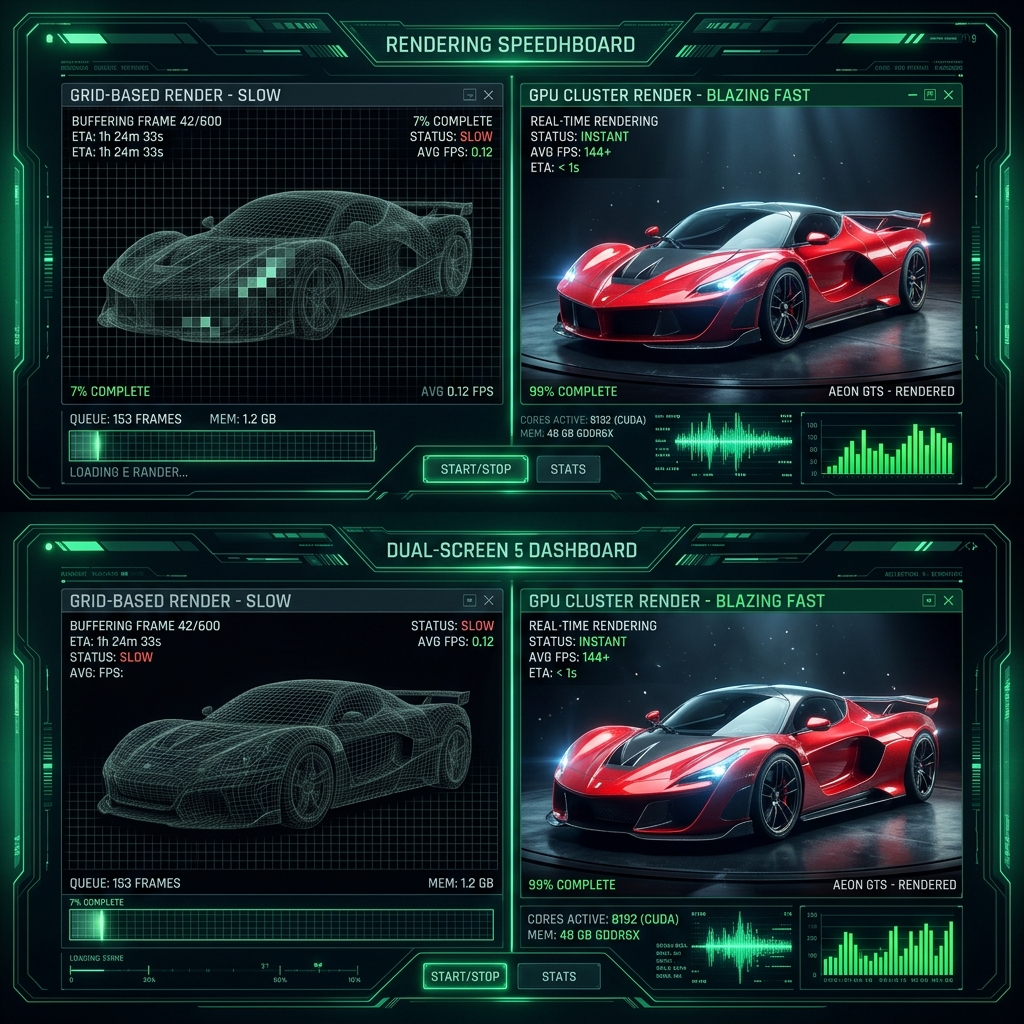
Le temps, c'est de l'argent. Et dans notre métier, le temps, c'est surtout des cycles de rendu qui tournent en boucle, des factures d'électricité qui grimpent, et des deadlines qui se rapprochent à la vitesse d'un crash de serveur. J'ai vu des freelances jeter l'éponge, des studios se ruiner, simplement parce qu'ils n'avaient pas les bons réflexes avec Cycles.
Oubliez les tutos basiques. On va plonger dans les entrailles de Blender, là où se cachent les véritables leviers pour transformer vos heures de rendu en minutes. Je parle de diviser par dix, pas de gagner quelques pourcents. Préparez-vous à revoir vos fondamentaux, car la vitesse dans Cycles, c'est avant tout une question de stratégie et de connaissance des réglages qui comptent vraiment.
Le Sampling : Votre Premier Levier, Souvent Mal Compris
Le sampling. C'est le réglage que tout le monde touche en premier, souvent sans comprendre ce qu'il se passe réellement derrière. On monte les samples à 4096 "au cas où", et on s'étonne que le rendu prenne une éternité. C'est une erreur classique, une perte de temps et de ressources colossale.
Adieu les Samples Fixes : L'Ère de l'Adaptive Sampling
L'époque où l'on définissait un nombre de samples fixe pour toute l'image est révolue. C'était une méthode brute, inefficace. Aujourd'hui, on parle d'Adaptive Sampling. C'est votre meilleur ami. Il permet à Cycles de concentrer ses efforts de calcul là où le bruit est présent, et de s'arrêter dans les zones déjà "propres".
Activez l'Adaptive Sampling dans les réglages de rendu, sous "Sampling > Render". C'est là que la magie opère.
- Noise Threshold : C'est le cœur du système. C'est la valeur qui dit à Cycles : "Quand le bruit moyen dans cette zone descend sous ce seuil, tu arrêtes de sampler." Une valeur de
0.01est un bon point de départ pour des rendus de qualité. Pour des tests rapides, vous pouvez monter à0.05ou0.1. Plus la valeur est élevée, plus le rendu est rapide, mais plus il y a de bruit. C'est un équilibre à trouver, scène par scène. Ne soyez pas timide, testez ! Un0.005peut être parfait pour une image finale, mais un0.02suffisant pour une passe d'animation. - Min Samples : C'est une sécurité. Même si le Noise Threshold est atteint, Cycles s'assure qu'un minimum de samples a été calculé. Laissez-le à
0ou32pour commencer. Si vous avez des zones très difficiles avec peu de lumière, vous pourriez le monter un peu, mais c'est rare. L'Adaptive Sampling gère ça très bien. - Max Samples : C'est votre plafond. C'est le nombre maximum de samples que Cycles pourra calculer pour une zone. Si votre Noise Threshold n'est jamais atteint (par exemple, dans une zone très sombre ou avec beaucoup de lumière indirecte), Cycles s'arrêtera à ce nombre. Mettez
4096ou8192si vous voulez, mais avec un Noise Threshold bien réglé, il est rare que Cycles l'atteigne partout. C'est une protection, pas une cible.
Le secret ici, c'est de faire des tests. Rendez une petite région de votre image (en sélectionnant une zone avec Shift+B dans le viewport ou l'image editor) avec des réglages différents de Noise Threshold. Vous verrez très vite la différence entre un rendu qui prend 5 minutes pour être "propre" et un autre qui en prend 30 pour le même résultat visuel.
Le Denoising : Le Rendu Sale n'est Plus une Faute
Le denoiser est arrivé comme un messie. Il nous permet de rendre avec beaucoup moins de samples, puis de "nettoyer" l'image après coup. C'est un gain de temps monumental, mais il faut savoir l'utiliser intelligemment pour éviter le fameux "effet peinture à l'huile".
- OIDN (Open Image Denoise) vs. OptiX Denoiser :
- OIDN : Le denoiser d'Intel. Il est excellent pour la qualité et fonctionne sur CPU. C'est souvent le choix par défaut pour les rendus finaux, car il préserve mieux les détails fins et les textures, même s'il est un peu plus lent que l'OptiX. Il se gère généralement en post-process, soit directement dans Blender via les passes de rendu (Denoising Data) et le compositor, soit dans un logiciel externe.
- OptiX Denoiser : Le denoiser de NVIDIA. Extrêmement rapide, car il utilise les Tensor Cores des cartes RTX. Il peut être appliqué directement au moment du rendu (Render > Denoising > Open Image Denoise ou OptiX). C'est parfait pour les prévisualisations rapides et les animations où la vitesse est critique. Attention, il peut parfois lisser un peu trop les détails ou créer des artefacts sur les bords des objets.
- Denoising Data Passes : Pour un contrôle maximal et la meilleure qualité, activez les passes "Denoising Data" dans les "View Layer Properties > Passes > Data". Vous obtiendrez des passes pour l'Albedo et le Normal. C'est avec ces informations que le denoiser (surtout OIDN) comprend la géométrie et les couleurs de votre scène, et applique le nettoyage de manière plus intelligente. Montez ces passes dans le compositor avec un nœud "Denoise". C'est un petit effort de setup, mais le gain qualitatif est énorme.
- Astuce Pro : Pour les animations, n'hésitez pas à utiliser un denoiser temporel comme celui de DaVinci Resolve ou d'autres outils de post-production. Ils peuvent réduire le "bruit rampant" que les denoisers frame-par-frame peuvent laisser.
Rendez avec moins de samples, laissez le denoiser faire le gros du travail, et ajustez le Noise Threshold pour trouver le point d'équilibre entre vitesse et qualité post-denoising. C'est ça, la vraie optimisation du sampling.
Les Light Paths : Maîtriser les Rebondissements Lumineux pour Couper les Coûts
Les Light Paths, ou chemins lumineux, sont une bête noire pour beaucoup. Chaque rebondissement de lumière est un calcul supplémentaire, une ressource consommée. C'est ici que l'on peut faire des économies massives, souvent sans impact visuel notable. Ne laissez pas Cycles faire des calculs inutiles.
Les Rebondissements Globaux : Moins, C'est Souvent Mieux
Allez dans "Render Properties > Light Paths". Vous y trouverez les valeurs "Max Bounces". C'est le nombre maximum de fois qu'un rayon lumineux peut rebondir avant d'être arrêté.
- Total : C'est le plafond absolu. Pour la plupart des scènes, même complexes, un total de
8à12est amplement suffisant. Ne mettez jamais128ou256par défaut, c'est de la folie pure. - Diffuse : La lumière qui rebondit sur des surfaces mates. Pour des intérieurs,
3à4rebonds diffus sont souvent nécessaires pour une bonne illumination globale. Pour un extérieur en plein jour,1ou2suffisent. - Glossy : La lumière qui rebondit sur des surfaces brillantes (métaux, plastiques).
2à4rebonds sont une bonne base. Au-delà, l'impact visuel est minime, le coût de calcul, lui, est bien réel. - Transmission : La lumière qui traverse des objets transparents (verre, eau). Pour une vitre simple,
1rebond est suffisant. Pour un objet en verre épais ou plusieurs objets en verre empilés, vous pourriez avoir besoin de4à8. Mais testez ! Souvent, on peut s'en tirer avec moins. - Volume : La lumière qui interagit avec des volumes (fumée, brouillard). C'est le plus coûteux. Pour des volumes légers,
0ou1est souvent suffisant. Pour des volumes denses et réalistes, vous pourriez monter à4ou8, mais préparez-vous à une explosion des temps de rendu. C'est un luxe à utiliser avec parcimonie.
Conseil technique : La plupart du temps, pour une scène standard, je commence avec : Total 8, Diffuse 3, Glossy 3, Transmission 4, Volume 0. J'augmente seulement si je constate un manque flagrant de lumière ou des zones noires non désirées.
Caustiques et Effets Spécifiques : Le Luxe Qui Coûte Cher
Certains effets sont magnifiques, mais leur coût de calcul est astronomique. Il faut être impitoyable.
- Caustiques (Refractive Caustics / Reflective Caustics) : Les fameuses "lumières de piscine" ou les reflets lumineux complexes à travers le verre. C'est magnifique, mais c'est un gouffre. Par défaut, ces options sont désactivées dans Cycles, et il y a une bonne raison à cela. Activez-les uniquement si elles sont absolument essentielles à votre scène et si vous avez le temps et les ressources pour les calculer. Dans 90% des cas, vous pouvez les simuler avec des textures ou des lumières artificielles pour un coût dérisoire.
- Filter Glossy : Ce réglage se trouve juste en dessous des Max Bounces. Il applique un léger flou aux rebonds glossy. Cela peut aider à réduire le bruit dans les zones brillantes sans augmenter le nombre de samples. Une valeur de
0.5à1.0peut faire des merveilles. C'est un petit tweak qui coûte peu et peut rapporter gros. - Fast GI Approximation : Une option à double tranchant. Elle peut accélérer les calculs de Global Illumination en utilisant une approximation. Le gain de vitesse est réel, mais la qualité peut en pâtir, avec des ombres moins précises ou un éclairage moins naturel. À utiliser pour des prévisualisations ou des scènes où la précision de l'éclairage n'est pas la priorité absolue.
Astuce Pro : Pour visualiser l'impact de vos réglages de Light Paths, utilisez le pass "Light Path" dans les "View Layer Properties > Passes > Light Path". Il vous montrera le nombre de rebonds pour chaque pixel, ce qui est très utile pour débusquer les zones qui consomment trop de ressources inutilement.
Les Réglages "Performance" : Quand le Calcul Devient Stratégie
Au-delà de la lumière, il y a la manière dont Cycles utilise votre machine. Ces réglages sont plus techniques, moins "artistiques", mais absolument fondamentaux pour la vitesse.
Les Tuiles (Tiles) : Une Histoire de GPU et CPU
Les tuiles (ou "Tiles" en anglais) définissent la taille des blocs que Cycles calcule simultanément. C'est un réglage crucial et souvent mal compris.
- Rendu GPU : Si vous utilisez votre carte graphique (et vous devriez, pour Cycles), optez pour de grandes tuiles. Des valeurs comme
256x256ou même512x512sont idéales. Pourquoi ? Parce que le GPU est une bête de calcul parallèle. Il préfère traiter de gros blocs de données d'un coup. Les petites tuiles entraînent un surcoût de gestion pour le GPU et le CPU. - Rendu CPU : Si vous êtes contraint d'utiliser votre processeur, c'est l'inverse. Optez pour de petites tuiles, par exemple
16x16ou32x32. Le CPU est plus efficace à gérer de nombreux petits calculs en parallèle. - Le Mythe de l'Auto-Tiles : L'option "Auto-Tiles Size" n'est pas toujours la meilleure. Elle essaie de deviner la taille optimale, mais une configuration manuelle basée sur votre hardware donnera presque toujours de meilleurs résultats.
Conseil technique : Pour les scènes lourdes en VRAM, une tuile plus petite (par exemple 128x128 sur GPU) peut parfois aider le GPU à ne pas saturer sa mémoire sur une seule tuile géante. Mais c'est une exception, pas la règle.
BVH et Persistent Data : La Mémoire, Votre Alliée ou Votre Ennemi
- BVH Build (Bounding Volume Hierarchy) : C'est la structure de données que Cycles construit pour organiser la géométrie de votre scène et accélérer les calculs de rayons.
- BVH Type : Laissez sur "Dynamic BVH" sauf si vous avez des scènes avec beaucoup d'animations de géométrie.
- BVH Build Method : "Embree" est excellent pour les CPU Intel. Pour les GPU, "OptiX" ou "CUDA" sont les meilleurs, car ils utilisent les capacités d'accélération matérielle.
- Spatial Splits : Activez-le pour des scènes très complexes avec beaucoup de géométrie. Cela peut augmenter le temps de construction du BVH, mais réduire le temps de rendu global.
- Persistent Data : Dans les réglages de rendu (Performance > Final Render > Persistent Data), cette option est un couteau à double tranchant. Si vous rendez une animation avec des éléments statiques (environnement, objets non animés), l'activer permet à Cycles de ne pas reconstruire le BVH et de recharger les textures à chaque frame. C'est un gain de temps énorme ! Mais attention : cela signifie que ces données restent en VRAM. Si votre scène est déjà lourde, activer Persistent Data peut faire crasher votre GPU par manque de mémoire. À utiliser avec prudence et en surveillant votre VRAM.
Accélération Matérielle : CUDA, OptiX, HIP
Allez dans "Edit > Preferences > System > Cycles Render Devices". C'est ici que vous configurez l'utilisation de votre ou vos GPU.
- CUDA : Pour les cartes NVIDIA plus anciennes ou si OptiX pose problème.
- OptiX : Le Graal pour les cartes NVIDIA RTX. Il utilise les RT Cores et Tensor Cores, offrant des gains de vitesse spectaculaires, surtout avec le denoiser OptiX et le BVH OptiX. C'est le choix par défaut pour les RTX.
- HIP : L'équivalent pour les cartes AMD récentes. Les performances s'améliorent avec chaque version de Blender.
Activez tous les GPU disponibles pour le rendu. Si vous avez une carte graphique et un CPU, vous pouvez même cocher les deux (OptiX pour le GPU, et votre CPU). Cycles va alors "mixer" les deux pour le rendu. Le gain est marginal pour le CPU en général, mais ça peut aider.
Memory Limit : Dans les préférences système, vous pouvez définir une limite mémoire pour Cycles. Si votre scène dépasse la VRAM de votre GPU, Cycles tentera de swapper des données vers la RAM système. Cela ralentit considérablement le rendu, mais peut éviter un crash. C'est une bouée de sauvetage.
Au-delà des Réglages : Optimiser Votre Scène Pour Cycles
Les meilleurs réglages de Cycles du monde ne feront pas de miracles si votre scène est une catastrophe optimisée. Cycles doit pouvoir digérer ce que vous lui donnez.
Géométrie : Moins, C'est Plus, Sauf si C'Est Instancié
- Subdivision Surfaces : Utilisez-les intelligemment. N'appliquez pas un niveau 4 de subdivision à tous les objets. Utilisez la "Viewport Display" pour avoir un niveau bas en vue, et un niveau plus élevé au rendu. Mieux encore : l'Adaptive Subdivision (via un Modifier Subdivision Surface et le mode expérimental de Cycles) permet à Cycles d'adapter le niveau de subdivision en fonction de la distance à la caméra et de la courbure, économisant des millions de polygones inutiles.
- Decimate Modifier : Pour les objets en arrière-plan ou ceux qui ne sont pas très détaillés, utilisez le modifier "Decimate" pour réduire drastiquement le nombre de polygones.
- Instancing (Collections, Linked Duplicates) : C'est une technique en or. Si vous avez 100 arbres identiques ou 1000 brins d'herbe, ne les dupliquez pas en tant que meshes uniques. Créez des instances (Alt+D ou via des Collections). Cycles ne stockera les données géométriques de l'objet qu'une seule fois en VRAM, et se contentera de stocker les transformations pour chaque instance. C'est un gain de VRAM et de temps de rendu colossal.
Textures et Shaders : Le Poids des Pixels et des Calculs
- Résolution des Textures : Ne mettez pas une texture 8K sur un objet en arrière-plan qui occupe 20 pixels à l'écran. Utilisez des résolutions appropriées. Pour les objets proches, 4K ou même 2K sont souvent suffisantes. Pour les objets lointains, 1K ou 512px.
- Format des Images : Utilisez des formats efficaces. JPG pour les images non critiques, PNG pour la transparence, et EXR (avec compression comme DWAA ou DWAAB) pour les données HDR ou les passes de rendu. Évitez les BMP non compressés.
- Shader Complexity : Un shader avec 50 nœuds, des Subsurface Scattering complexes, des volumétriques intégrées, c'est lourd. Si un objet est loin ou peu important, simplifiez son shader. Utilisez le Principled BSDF, il est très optimisé.
- Baking : Pour les scènes avec beaucoup de lumières complexes ou des shaders procéduraux lourds, envisagez de "baker" (cuire) l'éclairage ou les textures procédurales dans des cartes bitmap. C'est une étape supplémentaire, mais le temps de rendu peut être divisé par deux ou trois.
Volumétriques : Le Cancer du Temps de Rendu
Les volumes (fumée, brouillard, nuages) sont les éléments les plus coûteux à rendre dans Cycles. Ils sont magnifiques, mais ils tuent les temps de rendu.
- Density : C'est le premier levier. Plus la densité est faible, plus le rendu est rapide.
- Step Rate / Max Steps : Ces réglages (dans les propriétés du matériau volume) contrôlent la précision du rendu du volume. Plus le Step Rate est petit et le Max Steps élevé, plus le rendu est précis et lent. Augmentez le Step Rate (par exemple
0.1ou0.5au lieu de0.01) et diminuez le Max Steps pour des gains massifs. Le résultat sera moins précis, mais souvent suffisant. - Fake Volumetrics : Pour des effets de brouillard légers ou des rayons de lumière traversant une pièce, simulez-les avec des plans texturés ou des objets transparents avec des shaders simples. Le gain est immense.
- Coupez le Volume Bounces : Rappelez-vous les Light Paths ? Mettez le Volume Bounces à
0ou1si vous pouvez vous le permettre.
Astuce Pro : Activez l'overlay "Statistics" dans votre viewport (en haut à droite, la petite flèche). Il vous donnera en temps réel le nombre de polygones, d'objets, et la consommation VRAM. C'est votre tableau de bord pour l'optimisation.
Le Verdict Matériel et le Workflow Cloud : L'Ultime Accélération
À la fin de la journée, même avec la meilleure optimisation logicielle, votre matériel reste le facteur limitant. Et parfois, votre machine locale ne suffit plus.
VRAM et GPU : La Vérité Qui Dérange
- La VRAM est Reine : La mémoire vidéo de votre carte graphique est le goulot d'étranglement numéro un pour les scènes complexes. 8 Go de VRAM, c'est le minimum syndical aujourd'hui, et même ça, c'est souvent juste. Pour les scènes professionnelles, 12 Go, 24 Go, voire 48 Go sont nécessaires. Si votre scène dépasse la VRAM, Cycles va swapper les données vers la RAM système, et là, la vitesse de rendu s'effondre. C'est la mort lente.
- Multi-GPU : Oui, plusieurs GPU accélèrent le rendu. Mais ce n'est pas linéaire. Deux GPU ne divisent pas forcément le temps par deux. Il y a un overhead. Et surtout, la VRAM n'est généralement pas additionnée. Si vous avez deux cartes de 12 Go, vous avez toujours 12 Go de VRAM utilisable par chaque carte. Le rendu se fait en parallèle, mais si la scène est trop grosse pour une seule carte, elle le sera pour l'autre aussi (sauf configurations très spécifiques comme NVLink, mais c'est rare et cher).
- AMD vs. NVIDIA : Historiquement, NVIDIA a toujours eu l'avantage avec Cycles grâce à CUDA et OptiX. AMD rattrape son retard avec HIP, mais les cartes NVIDIA (surtout les RTX) restent la référence pour la performance pure dans Cycles.
Le Cloud GPU : Quand Votre Machine Locale Suffit Plus
Vous avez optimisé votre scène, vos réglages Cycles sont au cordeau, mais le rendu prend encore 10 heures ? Ou vous devez livrer 500 frames d'animation pour demain ? C'est le moment de regarder au-delà de votre bureau.
Envoyer ses rendus sur des machines distantes, sur le cloud, c'est devenu la norme pour les pros. On parle d'accès à des fermes de rendu ou à des GPU virtualisés ultra-puissants. Le problème, c'est que ça peut vite devenir un casse-tête : choisir le bon fournisseur, gérer les coûts, transférer les données, s'assurer que tout tourne correctement.
C'est là qu'un orchestrateur cloud GPU comme TURNA prend tout son sens. Il ne s'agit pas de magie, mais d'une gestion intelligente : accès à des GPU puissants et variés (parfois des dizaines de cartes en parallèle), facturation optimisée pour ne payer que ce que vous utilisez réellement, et une approche éco-responsable en exploitant les ressources sous-utilisées. Moins de stress, des factures maîtrisées et des rendus qui sortent à la vitesse de l'éclair, même pour des projets colossaux. C'est un outil, une solution technique pour un problème technique : la lenteur.
Tableau Comparatif : Réglages Clés et Leur Impact
| Réglage Cycles | Impact sur la Vitesse | Impact sur la Qualité | Notes Essentielles |
|---|---|---|---|
| Noise Threshold | Élevé (gain++) | Élevé (perte--) | À régler avec précision, avec un denoiser. |
| Min Samples | Faible (gain-) | Faible (perte-) | Garder bas, sécurité pour l'Adaptive Sampling. |
| Max Samples | Faible (gain-) | Faible (perte-) | Plafond, souvent non atteint avec Noise Threshold. |
| Total Bounces | Élevé (gain++) | Élevé (perte--) | Ne jamais mettre trop haut. 8-12 max. |
| Diffuse Bounces | Élevé (gain++) | Élevé (perte--) | 2-4 pour intérieurs, 1-2 pour extérieurs. |
| Volume Bounces | Très Élevé (gain+++) | Très Élevé (perte---) | Coûteux, à désactiver ou mettre à 0-1. |
| Caustiques | Extrême (gain+++++) | Extrême (perte-----) | À désactiver sauf si absolument vital. |
| Filter Glossy | Faible (gain+) | Faible (perte+) | Petit gain, améliore le bruit glossy. |
| Tiles (GPU) | Élevé (gain++) | Nul | Grandes tuiles (256x256, 512x512). |
| Tiles (CPU) | Élevé (gain++) | Nul | Petites tuiles (16x16, 32x32). |
| Persistent Data | Élevé (gain++) | Nul | Pour animations statiques, attention VRAM. |
| OptiX / HIP | Élevé (gain++) | Nul | Accélération matérielle, à activer. |
| Adaptive Subdivision | Élevé (gain++) | Nul | Optimise la géométrie au rendu. |
| Instancing | Très Élevé (gain+++) | Nul | Économie VRAM et vitesse pour les répétitions. |
| Volumétriques | Extrême (gain+++++) | Extrême (perte-----) | Très coûteux, à optimiser drastiquement. |
Foire Aux Questions (FAQ)
Q1 : Mes rendus sont toujours flous avec le denoiser, que faire ? R1 : Le flou est un signe que le denoiser n'a pas assez d'informations pour faire son travail correctement, ou qu'il est trop agressif. D'abord, assurez-vous d'utiliser les passes "Denoising Data" (Albedo et Normal) et de les connecter correctement dans le compositor, surtout avec OIDN. Ensuite, n'hésitez pas à augmenter légèrement votre "Min Samples" ou à baisser votre "Noise Threshold" pour donner au denoiser une image de base un peu plus propre. Enfin, pour les détails fins, l'OptiX Denoiser peut être trop zélé ; OIDN donne souvent de meilleurs résultats sur la préservation des textures.
Q2 : J'ai une scène intérieure avec beaucoup de lumière indirecte, quels réglages privilégier pour la vitesse sans sacrifier l'éclairage ?
R2 : Pour les intérieurs, la lumière indirecte est reine. Concentrez-vous sur les "Diffuse Bounces" dans les Light Paths, en les augmentant à 3 ou 4. Gardez le "Total Bounces" à 8 ou 10. Utilisez l'Adaptive Sampling avec un "Noise Threshold" bas (0.005 ou 0.01) et un "Min Samples" à 32 ou 64 pour les zones sombres. Le denoiser fera le reste. Évitez les caustiques et les volumes coûteux, et assurez-vous que vos sources de lumière sont efficaces.
Q3 : Est-ce que l'utilisation de GPU multiples divise vraiment le temps de rendu par le nombre de GPU ? R3 : Non, pas de manière linéaire. Si vous avez deux GPU, le temps de rendu ne sera pas divisé exactement par deux. Il y a toujours un léger surcoût de communication entre les cartes et le CPU. De plus, le facteur limitant est souvent la VRAM. Si votre scène est trop lourde pour tenir entièrement dans la VRAM d'un seul GPU, ajouter un deuxième GPU n'augmentera pas la VRAM disponible pour la scène. Chaque GPU traitera des portions de l'image, mais si la scène dépasse la mémoire d'une carte, elle devra swapper vers la RAM système, ralentissant toutes les cartes. C'est un gain, mais avec des rendements décroissants.
Pour aller plus loin
Calculez vos rendus Blender sur des GPU loués à la demande
TURNA répartit vos scènes Blender, en Cycles comme en Eevee, sur 1 à 8 machines GPU en parallèle. De 2,90 à 49,90 €/h selon le palier, facturés au temps réellement consommé, estimés avant le lancement. 25 € de crédits offerts à l'inscription.
Créer un compte Voir les tarifsArticles similaires
- Modéliser en 3D avec Blender : le guide complet
Pourquoi le logiciel Blender est-il le meilleur outil gratuit de modélisation 3D ? Découvrez comment bien débuter, son prix réel, et comment accélérer vos temps de rendu Cycles. - Cycles (Blender) : les réglages qui réduisent le rendu
Ne lancez plus vos rendus Blender à l'aveugle. Voici les paramètres cachés de Cycles pour une optimisation extrême. - Optimiser ses temps de rendu Blender avec Cycles
Découvrez les techniques avancées pour réduire drastiquement vos temps de calcul sur Blender Cycles avant de lancer vos rendus dans le cloud.