
Guide : Blender plante au rendu : corriger l'erreur Out of VRAM
Par L'équipe TURNA · 10 Juillet 2026 · 14 min de lecture
Votre rendu Cycles s'arrête sans prévenir ? Comment repérer ce qui sature la mémoire vidéo, réduire la scène, et quand il faut simplement plus de VRAM.
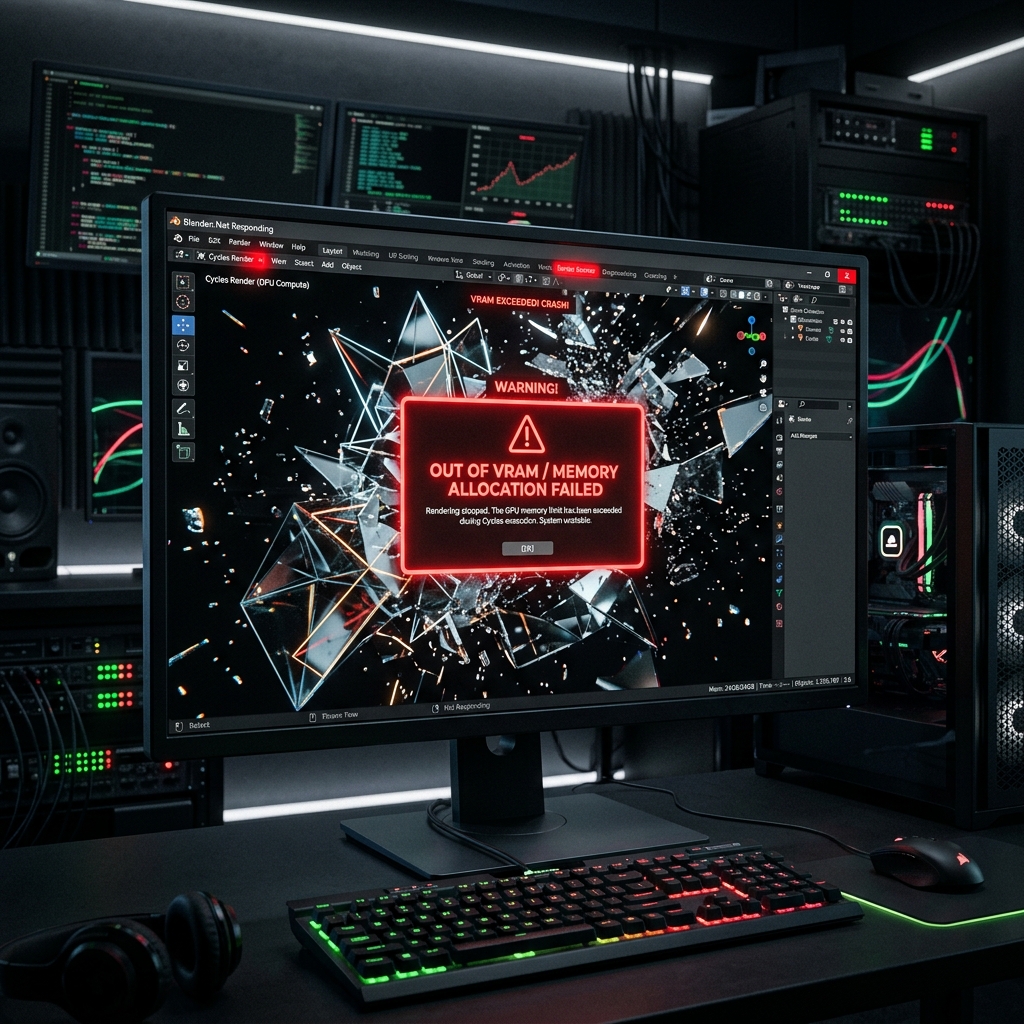
Blender se ferme pendant le rendu (Crash) : Comment corriger l'erreur 'Out of VRAM' ?
Vous êtes en plein rendu Cycles, le cœur bat la chamade, la progression avance, et puis… Bam ! Blender se ferme. Pas de message d'erreur clair, juste un retour brutal au bureau, ou parfois, cette phrase sibylline dans le log : "Out of VRAM". C'est un coup de massue. Des heures de travail qui partent en fumée, des délais qui se resserrent, une frustration monumentale. On a tous connu ça. Cette erreur, c'est la hantise de tout artiste 3D. Elle signifie que votre carte graphique, aussi puissante soit-elle, n'a plus la mémoire vidéo nécessaire pour digérer votre scène. Et croyez-moi, avec des scènes toujours plus complexes, c'est un problème qui ne fait que s'accentuer. Oubliez les larmes, on va décortiquer le problème et y apporter des solutions concrètes. Votre travail mérite mieux que de planter à 90%.
Comprendre la Bête Noire : Le "Out of VRAM"
Parlons clair : la VRAM, c'est la mémoire vive de votre carte graphique. Elle est distincte de la RAM système de votre ordinateur. Quand vous lancez un rendu avec Cycles (surtout en mode GPU), Blender charge toutes les données nécessaires à l'image dans cette VRAM : géométrie des objets, textures, shaders, données de la lumière, informations de la caméra, etc. Si la somme de toutes ces données dépasse la capacité de la VRAM de votre GPU, le rendu plante. Brutalement. Sans pitié.
Pourquoi cette erreur est-elle si fréquente ? Parce que nos scènes 3D sont devenues des monstres de données. Un personnage détaillé ? Des millions de polygones. Une forêt réaliste ? Des milliards d'instances d'arbres avec des textures 4K. Des simulations de fluides ou de fumée ? Des gigaoctets de voxels. Chaque élément, chaque détail que vous ajoutez, pèse sur cette précieuse mémoire. Et Cycles, en tant que moteur de rendu physique, est gourmand. Il doit tout avoir sous la main pour calculer la lumière et les interactions de matière. Quand il n'y a plus de place, c'est la fin du voyage pour votre rendu. Le crash n'est pas un bug de Blender, c'est une limite physique de votre matériel.
Les symptômes ne sont pas toujours un crash instantané. Parfois, vous verrez des artefacts étranges apparaître, le rendu ralentira à l'extrême, ou même, Blender tentera de basculer sur le CPU (si l'option est activée), ce qui, soyons honnêtes, est rarement une solution viable pour une scène qui a déjà saturé un GPU moderne. Comprendre ce qui consomme la VRAM est la première étape pour ne plus se faire piéger.
Diagnostiquer le Problème : Vos Outils et Vos Réflexes
Avant de tenter de résoudre quoi que ce soit, il faut d'abord confirmer que le "Out of VRAM" est bien le coupable et comprendre d'où vient l'hémorragie mémoire.
Le Log Blender : Votre Meilleur Ami (ou votre pire cauchemar)
Quand Blender plante, il laisse souvent des traces. Cherchez le fichier log. Sur Windows, il est généralement dans %TEMP% ou dans le dossier d'installation de Blender. Sur macOS, ~/Library/Logs/Blender. Sur Linux, ~/.blender/logs. Ouvrez-le avec un éditeur de texte. Cherchez des lignes qui mentionnent "Out of memory", "CUDA error: Out of memory", "OptiX error: Out of memory", ou des messages similaires liés à la VRAM. C'est la preuve irréfutable. Le log peut aussi donner des indices sur ce que Blender était en train de charger juste avant le crash, orientant vos investigations.
Surveiller la VRAM en Temps Réel
Ne travaillez jamais à l'aveugle. Surveillez l'utilisation de votre VRAM.
- Windows : Utilisez GPU-Z (un excellent utilitaire gratuit) ou le Gestionnaire des tâches (onglet Performances > GPU). GPU-Z vous donnera des détails précis sur l'utilisation de la VRAM, la température, la charge du GPU.
- Linux/WSL : La commande
nvidia-smidans un terminal est votre alliée pour les cartes NVIDIA. Elle vous montrera l'utilisation de la VRAM de chaque GPU en temps réel. Pour AMD, des outils commeradeontopexistent. - macOS : Le Moniteur d'activité (onglet GPU) peut donner une indication, mais il est moins précis que les outils dédiés sur d'autres plateformes.
Lancez votre rendu, et gardez un œil sur ces moniteurs. Vous verrez la VRAM monter en flèche. Si elle atteint la limite de votre carte juste avant le crash, vous avez votre confirmation. Cela vous aidera aussi à évaluer l'impact de chaque optimisation.
L'Évaluation de la Scène : Un Œil Expert
C'est là que l'expérience parle. Quelles sont les parties de votre scène qui sont les plus lourdes ?
- Géométrie : Des millions de polygones sont monnaie courante. Des objets importés de scan 3D, des assets avec des niveaux de subdivision extrêmes, des scènes archviz hyper détaillées. Blender vous donne le nombre de faces/tris en bas de l'interface. Un milliard de triangles, c'est un problème.
- Textures : Des dizaines de textures 4K ou 8K non compressées, surtout si elles sont en 32 bits float (EXR, HDR), peuvent exploser votre VRAM. Chaque texture est chargée en mémoire.
- Volumétriques : Fumée, brouillard, nuages... Les volumes sont des dévoreurs de VRAM et de temps de rendu. Plus leur résolution est fine, plus ils sont lourds.
- Instancing : Même si les instances sont efficaces, un nombre colossal d'instances avec des géométries lourdes et des textures uniques peut encore poser problème.
- Subdivision Surface : Un modificateur Subdivision Surface réglé trop haut pour le rendu peut transformer un objet léger en un monstre géométrique.
- Collections et Objets cachés : Parfois, des objets ou des collections entières sont cachés dans le viewport mais activés pour le rendu, ajoutant un poids inattendu.
Passez en revue votre scène. Est-ce que tout ce qui est là est vraiment nécessaire pour l'image finale ? Soyez impitoyable.
Stratégies de Survie : Optimiser Votre Scène pour la VRAM
Maintenant que le diagnostic est posé, passons à l'action. Il s'agit de réduire l'empreinte mémoire de votre scène sans sacrifier la qualité visuelle. C'est l'art du compromis.
Textures : Le Poids Lourd Silencieux
Les textures sont souvent les plus grandes coupables.
- Réduire la Résolution : C'est le réflexe numéro un. Une texture 8K pour un objet en arrière-plan, c'est du gâchis. Passez-la en 2K, ou même en 1K. Utilisez une compression si possible (JPG pour les diffuse, PNG pour les masques, mais attention à la perte de qualité). Dans Blender, vous pouvez réduire la résolution des images directement via l'éditeur d'images ou en les exportant/ré-important.
- Format de Fichier : Les EXR et HDR sont excellents pour l'éclairage et la couleur, mais ils sont lourds. Pour les textures de surface, préférez des formats plus légers comme le PNG ou le JPG si la plage dynamique n'est pas critique.
- UV Packing Efficace : Un bon UV mapping permet de maximiser l'utilisation de l'espace textuel, évitant d'avoir des zones inutilisées qui consomment quand même de la VRAM.
- Blender Internal Texture Limits : Dans les préférences de Blender (Édition > Préférences > Système > Cycles > Memory & Limits), vous avez une option "Texture Limit". Réglez-la pour que Blender réduise automatiquement la résolution des textures si elles dépassent cette limite. C'est une béquille utile.
Géométrie : Moins, c'est Plus (Souvent)
La géométrie est le deuxième gros poste de dépense.
- Le Modificateur Decimate : Utilisez-le avec prudence. Il réduit le nombre de polygones en simplifiant la géométrie. Excellent pour les objets lointains ou pour des assets qui n'ont pas besoin d'une topologie parfaite. Attention à ne pas dégrader les UVs ou la silhouette.
- Proxies pour Objets Distants : Remplacez les objets complexes par des versions simplifiées (low-poly) pour les vues éloignées. Les add-ons comme "Proxy Tools" peuvent automatiser cela.
- Instancing (Collections, Geometry Nodes) : Si vous avez des dizaines ou des centaines du même objet (arbres, rochers, foule), utilisez l'instancing. Plutôt que de charger chaque objet individuellement, Blender ne charge qu'une seule géométrie en VRAM et réutilise cette instance. Les Geometry Nodes sont devenus le roi de l'instancing efficace.
- Subdivision Surface : Ce modificateur est fantastique, mais mortel pour la VRAM s'il est mal géré.
- "Render" vs "Viewport" : Assurez-vous que le niveau de subdivision pour le rendu est réglé au minimum acceptable. Souvent, un niveau inférieur à celui du viewport est suffisant.
- Adaptive Subdivision : Pour les scènes avec des objets très proches de la caméra et d'autres très éloignés, l'adaptive subdivision (disponible avec l'expérimental feature set dans Cycles) ne subdivise que les parties de l'objet qui sont proches de la caméra, économisant énormément de VRAM.
Lumières et Volumétriques : Les Dévoreurs d'Espace
- Lumières : Chaque lumière a un coût. Limitez le nombre de lumières, surtout les lumières complexes avec des ombres détaillées.
- Volumétriques : Les volumes (smoke, fog) sont des ogres de VRAM. Réduisez leur résolution si possible, simplifiez les shaders volumétriques, et limitez leur étendue. Un volume dense sur toute la scène est un suicide pour votre VRAM.
Réglages de Rendu Cycles : Le Compromis Intelligent
- Tile Size (Taille des Tuiles) : Pour le rendu GPU, des tuiles plus grandes (ex: 256x256 ou 512x512) sont généralement plus efficaces. Pour le rendu CPU, des tuiles plus petites (ex: 16x16 ou 32x32) sont meilleures. Un mauvais réglage n'affectera pas directement la VRAM, mais l'efficacité du rendu.
- Persistent Data (Données Persistantes) : Dans les propriétés de rendu (Performance > Persistent Data), activer cette option peut aider si vous rendez une animation. Blender garde les données de la scène en VRAM entre chaque frame, évitant de tout recharger à chaque fois. Attention : Si votre scène sature déjà la VRAM sur une seule image, activer cette option ne fera qu'aggraver le problème car les données sont maintenues. Utilisez-la uniquement si vous êtes sûr d'avoir de la marge.
- Memory Limits (Limites de Mémoire) : Dans les préférences de Blender (Édition > Préférences > Système > Cycles), vous pouvez définir un seuil de VRAM. Si Blender dépasse cette limite, il peut tenter de basculer sur le CPU ou de réduire certaines textures. C'est une bouée de sauvetage, mais pas une solution miracle.
Voici un tableau récapitulatif rapide des optimisations VRAM courantes :
S'il y a un bug qui vous bloque régulièrement sur Blender, il y a des chances que ce soit un problème de VRAM. Le crash de Blender sans message clair est souvent un symptôme de ce manque de mémoire vidéo. C'est frustrant, chronophage, et ça peut faire déraper un planning. Alors, comment on fait pour éviter ça ?
L'Échappatoire Ultime : Le Cloud Rendering
Soyons directs. Vous avez tout essayé. Vous avez optimisé votre scène jusqu'à l'os, réduit les textures, instancé à tout-va, et malgré tout, ça plante. Ou alors, votre rendu local prend des jours, voire des semaines, et les factures d'électricité commencent à ressembler à des rançons. À un moment donné, la limite de votre machine est atteinte. C'est une réalité économique et technique. Votre temps est précieux, et votre matériel, même haut de gamme, a ses limites.
C'est là que le cloud rendering entre en jeu, non pas comme un luxe, mais comme une nécessité stratégique pour les professionnels et les freelances. Quand votre scène exige plus de 24 Go, 48 Go, ou même 80 Go de VRAM (oui, ça existe, surtout avec les dernières cartes professionnelles comme les A6000 ou H100), votre station de travail locale ne peut tout simplement plus suivre.
Le cloud rendering vous donne accès instantanément à des fermes de rendu avec des dizaines, voire des centaines de GPU de dernière génération, équipés de quantités massives de VRAM. Vous payez à l'usage, ce qui signifie que vous n'investissez pas des dizaines de milliers d'euros dans une machine qui sera obsolète dans 3 ans, ou qui restera inactive la majeure partie du temps.
Les avantages sont flagrants :
- Capacité VRAM Illimitée (ou presque) : Accédez à des GPU avec 48 Go, 80 Go, ou plus, de VRAM. Fini les crashs "Out of VRAM". Votre scène la plus gourmande passera sans problème.
- Vitesse Exponentielle : Plutôt que de rendre sur 1 ou 2 GPU, vous pouvez en utiliser 10, 20, 50, en parallèle. Un rendu qui prendrait des jours localement peut être bouclé en quelques heures, voire minutes. C'est la différence entre rater une deadline et la pulvériser.
- Coût Optimisé : Vous ne payez que le temps de calcul réel. Fini les factures d'électricité exorbitantes pour un rendu qui tourne nuit et jour chez vous. Le coût par frame est souvent bien plus bas que le coût implicite de l'usure de votre matériel, de l'électricité et de votre temps.
- Éco-responsabilité : Utiliser des ressources à la demande, c'est aussi une démarche plus respectueuse de l'environnement. Pas de machines qui tournent à vide, une consommation d'énergie mutualisée et optimisée.
Pour ceux qui veulent non seulement éviter les crashs VRAM mais aussi pulvériser les délais et optimiser les coûts, une ferme de rendu comme TURNA est une option à considérer. TURNA vous offre un accès simplifié et rapide à ces infrastructures massives. Il ne s'agit pas juste d'éviter le crash, mais de rendre plus vite, de manière plus économique et plus respectueuse de l'environnement, en ayant accès à des machines que vous ne pourriez jamais justifier d'acheter ou de maintenir localement. C'est l'outil qui vous permet de vous concentrer sur la création, pas sur les limitations techniques de votre hardware.
En fin de compte, la question n'est pas de savoir si vous pouvez vous permettre le cloud rendering, mais si vous pouvez vous permettre de ne pas l'utiliser face aux exigences des projets modernes et aux frustrations des crashs VRAM.
Foire Aux Questions (FAQ)
Q1 : Mon Blender ne crashe pas, mais le rendu est affreusement lent. Est-ce lié à la VRAM ?
Pas directement à un manque de VRAM causant un crash, mais une VRAM saturée peut ralentir considérablement le rendu. Si votre carte graphique manque de VRAM pour charger toutes les données, elle peut commencer à "swapper" avec la RAM système (mémoire partagée). C'est un processus extrêmement lent car la RAM système est beaucoup plus lente que la VRAM. Le GPU doit constamment échanger des données entre sa propre mémoire et celle de l'ordinateur, ce qui étrangle les performances. Donc oui, une VRAM juste à la limite peut causer des lenteurs extrêmes sans forcément crasher. L'optimisation reste la clé, ou le passage au cloud.
Q2 : Est-ce que plus de RAM système aide à résoudre les problèmes de VRAM ?
Non, pas directement. La RAM système (mémoire vive de l'ordinateur) est distincte de la VRAM (mémoire vidéo de la carte graphique). Blender utilise la RAM système pour charger la scène en général, et c'est de là qu'il transfère les données vers la VRAM pour le rendu GPU. Si votre RAM système est insuffisante, Blender plantera avant même de tenter de charger la scène en VRAM. Si vous manquez de VRAM, ajouter de la RAM système ne résoudra pas le problème, car la carte graphique a sa propre limite physique. La seule exception est le "swapping" mentionné précédemment, mais ce n'est pas une solution performante.
Q3 : Les cartes graphiques AMD sont-elles aussi sujettes aux problèmes de VRAM ?
Absolument. Le problème "Out of VRAM" n'est pas spécifique à NVIDIA. Toute carte graphique, qu'elle soit NVIDIA (CUDA/OptiX) ou AMD (HIP), possède une quantité fixe de mémoire vidéo. Si la scène dépasse cette capacité, quelle que soit la marque de la carte, le rendu plantera avec une erreur de mémoire vidéo. Historiquement, les cartes AMD ont parfois offert plus de VRAM pour un prix donné sur certaines gammes, mais la logique sous-jacente reste la même : la VRAM est une ressource finie et critique pour le rendu GPU.
Pour aller plus loin
Calculez vos rendus Blender sur des GPU loués à la demande
TURNA répartit vos scènes Blender, en Cycles comme en Eevee, sur 1 à 8 machines GPU en parallèle. De 2,90 à 49,90 €/h selon le palier, facturés au temps réellement consommé, estimés avant le lancement. 25 € de crédits offerts à l'inscription.
Créer un compte Voir les tarifsArticles similaires
- Blender Out of Memory (CUDA/OptiX) : corriger l'erreur
Votre rendu Blender plante sur une erreur Out of Memory (CUDA/OptiX) ? Voici le guide complet pour optimiser la VRAM de votre GPU, vos Textures, vos instances et comment TURNA sauve vos rendus lourds. - VRAM insuffisante sur Blender : solutions et cloud
Votre carte graphique sature lors de rendus complexes sur Blender ? Voici comment l'orchestration GPU de TURNA élimine définitivement les pannes de mémoire. - ZBrush et textures 8K : maîtriser la VRAM au rendu
Des millions de polygones et des UDIM en 8K, puis le rendu refuse de démarrer. Décimation, baking et gestion mémoire pour aller au bout de la scène. - CG ou CGI : la vraie différence, expliquée simplement
CG, CGI, VFX : trois mots pour trois choses différentes. Définitions claires, exemples de films connus et ce que chacun implique côté calcul. - Houdini : rendre fumée, feu et fluides sans planter
Les volumes VDB saturent la mémoire vidéo en quelques secondes. Cache, résolution, découpage des plans : comment sortir une simulation jusqu'au bout.