
Guide : Blender en ligne de commande : le guide complet
Par L'équipe TURNA · 10 Juillet 2026 · 19 min de lecture
Lancer un rendu Blender sans ouvrir l'interface : les commandes utiles, le rendu d'une plage d'images, les scripts Python et les pièges classiques.
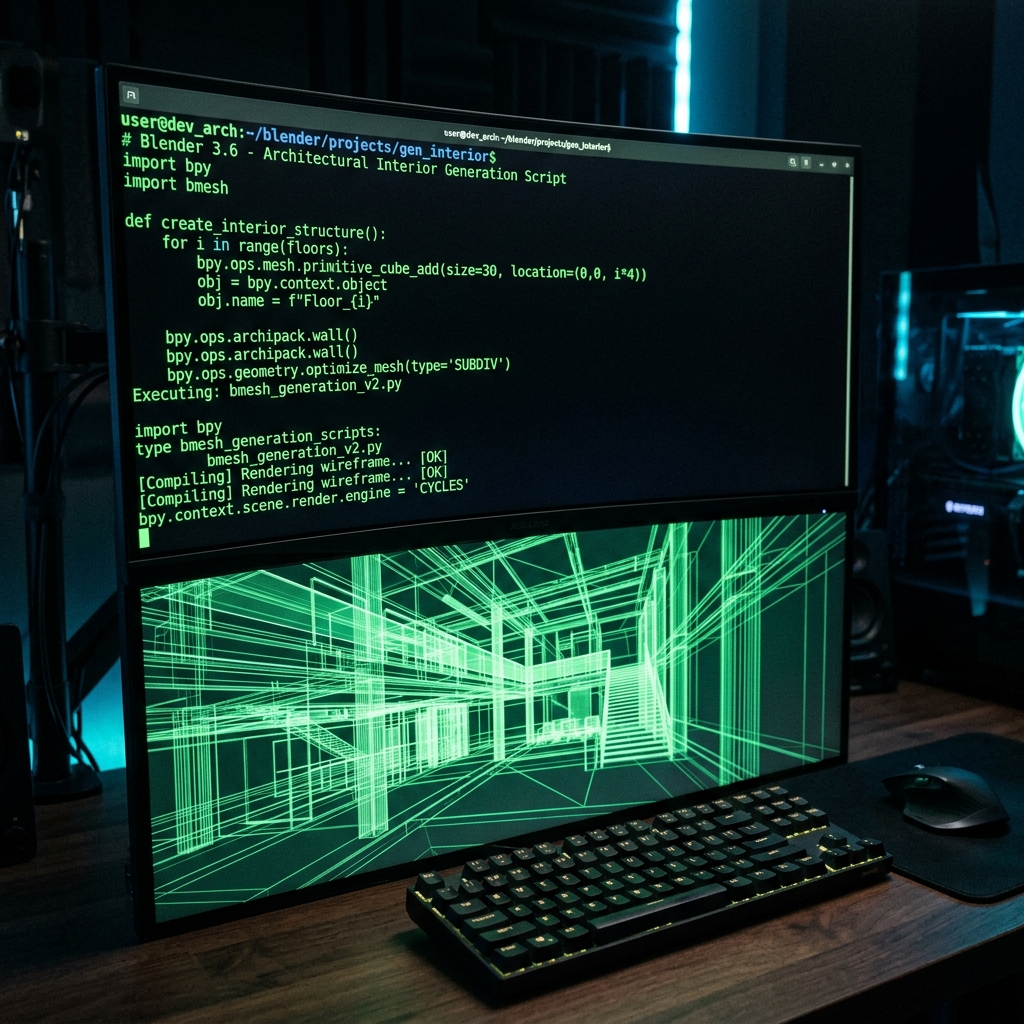
Blender en Ligne de Commande : Le Guide Ultime pour les Rendus Automatisés et le Scripting
Assez de ces rendus qui vous monopolisent une machine pendant des heures, voire des jours ? Marre d'ouvrir Blender, de cliquer, de re-cliquer, de vérifier chaque paramètre, puis de croiser les doigts pour que ça ne plante pas ? En tant que vétéran de la 3D, j'ai vu des pipelines se noyer dans la répétition et des freelances s'épuiser sur des tâches manuelles. L'interface graphique de Blender, aussi géniale soit-elle, n'est pas toujours votre amie quand il s'agit de productivité pure et dure.
Il est temps de passer à la vitesse supérieure. Le rendu en ligne de commande de Blender, c'est votre passeport pour l'automatisation, la scalabilité et une efficacité que vous n'auriez jamais cru possible. Oubliez les clics. Imaginez lancer des dizaines de rendus en parallèle, générer des variations de scènes à la volée, ou même intégrer Blender dans des workflows complexes sans jamais voir un seul pixel de son interface. C'est ça, la puissance du "headless rendering" et du scripting Python. Préparez-vous à transformer votre façon de travailler.
Les Fondamentaux : Pourquoi et Comment Démarrer avec Blender CLI
Quand on parle de Blender en ligne de commande, on parle avant tout d'efficacité. Vous avez un modèle 3D, une scène, et vous voulez un rendu. Simple, non ? Oui, mais imaginez que vous ayez 50 scènes, 10 caméras par scène, et que vous deviez tester 3 réglages d'éclairage différents pour chacune. Le calcul est vite fait : vous allez passer votre vie à cliquer. La ligne de commande vous affranchit de cette corvée.
Le Principe du "Headless Rendering"
Le "headless rendering" signifie que Blender s'exécute sans son interface graphique (GUI). C'est un gain monumental. Premièrement, moins de ressources sont consommées. Votre RAM et votre VRAM ne sont pas accaparées par l'affichage des fenêtres, des menus et des icônes. Pour des scènes lourdes, chaque mégaoctet compte, surtout si vous poussez la résolution ou la profondeur de champ.
Deuxièmement, cela ouvre la porte aux serveurs. Vous pouvez installer Blender sur une machine distante, un serveur sans écran, et lancer vos rendus depuis n'importe où. C'est la base de toutes les fermes de rendu, qu'elles soient locales ou dans le cloud. Plus besoin d'immobiliser votre station de travail principale pour un rendu de 12 heures. Vous lancez la commande, et vous continuez à travailler sur votre prochaine création.
Installer Blender pour l'automatisation
Pour le rendu en ligne de commande, une installation "portable" de Blender est souvent la plus pratique, surtout sur des serveurs ou si vous jonglez avec plusieurs versions. Téléchargez simplement l'archive ZIP depuis le site officiel de Blender, décompressez-la où vous voulez. Pas d'installation système lourde, pas de chemins enregistrés dans le registre.
Pour faciliter l'accès, ajoutez le chemin de l'exécutable blender à la variable d'environnement PATH de votre système. Ainsi, vous pourrez taper blender directement dans n'importe quel terminal, sans devoir spécifier le chemin complet à chaque fois. C'est un petit détail qui change la vie quand on passe son temps dans la console.
Votre Premier Rendu en Ligne de Commande
Mettons les mains dans le cambouis. Ouvrez votre terminal (ou invite de commande sous Windows). Naviguez jusqu'au dossier où se trouve votre fichier .blend.
La commande de base ressemble à ça :
blender -b mon_projet.blend -o //rendus/frame_ -f 1
Décortiquons :
blender: Exécute l'application Blender.-b mon_projet.blend: L'option-b(pour "background") indique à Blender de s'exécuter sans GUI et d'ouvrirmon_projet.blend.-o //rendus/frame_: L'option-o(pour "output") définit le chemin de sortie pour votre rendu. Le//est crucial ici : il indique un chemin relatif au fichier.blend. Donc, Blender créera un dossierrendusà côté demon_projet.blendet y placera le fichier.frame_sera le préfixe de votre fichier rendu (par exemple,frame_0001.png).-f 1: L'option-f(pour "frame") spécifie le numéro de la frame à rendre. Ici, la frame 1.
Lancez cette commande. Vous verrez du texte défiler dans votre terminal, Blender chargera la scène, rendra la frame, puis se fermera. C'est tout. Votre premier rendu CLI est dans la boîte. Simple, non ? Mais la puissance est là, sous la surface.
Maîtriser les Options de Rendu : Le Couteau Suisse de l'Automatisation
Le rendu d'une seule image, c'est bien. Mais l'automatisation, c'est rendre des animations, des séquences, avec des réglages spécifiques, sans supervision. C'est là que les options de ligne de commande de Blender brillent. Chaque petit flag est une pièce de votre puzzle d'automatisation.
Les Arguments Essentiels pour le Rendu
Blender offre une pléthore d'arguments pour contrôler presque tous les aspects du rendu. Vous n'aurez pas besoin de tous, mais connaître les principaux est un must.
| Argument | Description |
| Sortie | -o ou --output | Spécifie le chemin de sortie et le préfixe des fichiers rendus. // pour un chemin relatif au fichier .blend. Pour une animation, le numéro de frame sera ajouté. | blender -b test.blend -o //render_out/image_ -f 1 |
| Rendu en arrière-plan | -b ou --background | Lance Blender en mode console, sans interface graphique. Indispensable pour l'automatisation. | blender -b ma_scene.blend |
| Rendre une frame | -f ou --frame | Rend une seule frame spécifiée par son numéro. | blender -b ma_scene.blend -f 150 |
| Rendre une animation | -a ou --render-animation | Rend la séquence d'animation complète définie dans les réglages du fichier .blend. | blender -b mon_animation.blend -a |
| Début de frame | -s ou --frame-start | Définit le début de la plage de frames à rendre. | blender -b scene.blend -s 10 -e 50 -a |
| Fin de frame | -e ou --frame-end | Définit la fin de la plage de frames à rendre. | blender -b scene.blend -s 10 -e 50 -a |
| Pas de frame | -j ou --frame-jump | Rend uniquement une frame toutes les N frames. Utile pour des prévisualisations rapides. | blender -b anim.blend -j 5 -a |
| Résolution X | -x ou --render-resolution | Définit la résolution X du rendu. Nécessite -y pour la résolution Y. | blender -b scene.blend -x 1920 -y 1080 -f 1 |
| Résolution Y | -y ou --render-resolution | Définit la résolution Y du rendu. Nécessite -x pour la résolution X. | blender -b scene.blend -x 1920 -y 1080 -f 1 |
| Moteur de rendu | -E ou --render-engine | Spécifie le moteur de rendu à utiliser (ex: CYCLES, EEVEE, BLENDER_WORKBENCH). | blender -b scene.blend -E CYCLES -f 1 |
| Type de fichier | -F ou --render-format | Définit le format de fichier de sortie (ex: PNG, JPEG, OPEN_EXR, FFMPEG). | blender -b scene.blend -F OPEN_EXR -f 1 |
| Extension de fichier | -x ou --use-extension | Ajoute l'extension de fichier au nom de sortie. Utile avec certains formats. | blender -b scene.blend -o //out -F PNG -x 1 -f 1 |
| Overwrite | -y ou --overwrite | Écrase les fichiers de rendu existants sans demander confirmation. Indispensable en automatisation. | blender -b scene.blend -y -f 1 |
| Script Python | -P ou --python | Exécute un script Python avant le rendu. Permet de modifier la scène, les réglages, etc. | blender -b scene.blend -P my_script.py -f 1 |
| Pas d'audio | --noaudio | Désactive le chargement et le traitement de l'audio. Utile sur des serveurs sans carte son. | blender -b anim.blend --noaudio -a |
| Caméra | --camera <object> | Spécifie le nom de l'objet caméra à utiliser pour le rendu. | blender -b scene.blend --camera Camera.001 -f 1 |
| Scène | --scene <name> | Spécifie le nom de la scène à rendre dans le fichier .blend. | blender -b project.blend --scene "MaScenePrincipale" -f 1 |
| Threads | -t <threads> | Définit le nombre de threads CPU à utiliser pour le rendu. | blender -b scene.blend -t 8 -f 1 |
Conseil technique pointu : Gestion des chemins
Faites très attention aux chemins. Les chemins relatifs (//) sont pratiques car ils rendent vos scripts plus portables, mais ils sont relatifs au fichier .blend lui-même. Si votre script shell se trouve ailleurs, ou si vous lancez Blender depuis un autre répertoire, le comportement peut être imprévisible.
Pour une robustesse maximale, utilisez des chemins absolus avec -o /chemin/absolu/vers/rendus/. Sous Windows, cela ressemblerait à C:UsersUtilisateurDocumentsRendus. N'oubliez pas d'échapper les espaces ou d'entourer les chemins de guillemets. blender -b "C:Mes ProjetsMa Scene.blend" -o "C:Mes RenduImage_" -f 1. Les erreurs de chemin sont la cause numéro un des échecs silencieux en CLI.
Une autre subtilité : si vous spécifiez un format de sortie (par exemple, -F OPEN_EXR), Blender ignorera l'extension que vous mettez dans le -o et utilisera celle du format. Si vous voulez un contrôle total sur l'extension, utilisez -x 1 ou définissez l'extension dans votre script Python.
Le Scripting Python : Votre Arme Secrète pour des Pipelines Sur Mesure
La ligne de commande, c'est puissant. Mais quand vous voulez aller plus loin que de simples changements de frames ou de formats, quand vous avez besoin de manipuler la scène elle-même, de changer des matériaux, des lumières, de générer des variations ou d'exporter des données, le Python devient indispensable. C'est là que Blender se transforme en un véritable moteur de production.
L'Intégration Python avec Blender CLI
L'argument -P <script.py> est la clé de voûte de cette intégration. Il indique à Blender d'exécuter un script Python après avoir chargé le fichier .blend mais avant de lancer le rendu (si un rendu est demandé). Votre script a alors accès à l'API complète de Blender (bpy). Vous pouvez modifier n'importe quel paramètre, ajouter ou supprimer des objets, changer des textures, ajuster des caméras.
Pourquoi Python est indispensable ?
- Manipulation de scène : Changer la position d'un objet, son échelle, sa rotation.
- Réglages de rendu dynamiques : Ajuster la résolution, le nombre d'échantillons Cycles, les passes de rendu en fonction de la complexité de la scène ou de l'objectif du rendu (prévisualisation vs. rendu final).
- Génération de variations : Créer des centaines d'images avec des couleurs différentes, des positions de lumière aléatoires, des textures variées pour des catalogues de produits ou du machine learning.
- Post-processing hooks : Exécuter des scripts de post-traitement directement après le rendu, comme la conversion d'images ou l'ajout de métadonnées.
- Export de données : Exporter des informations de la scène (positions d'objets, métriques, etc.) vers des fichiers externes (JSON, CSV).
- Gestion d'assets : Lier ou unlinker des assets dynamiquement.
Exemples de Scripts Utiles
Imaginez que vous deviez rendre une même scène avec différentes résolutions et différents niveaux d'échantillonnage pour des tests de performance.
Un script Python (render_variations.py) pourrait ressembler à ça :
import bpy
import sys

# Récupérer les arguments passés au script Python depuis la ligne de commande
# Les arguments commencent après '--'
try:
    idx = sys.argv.index("--")
    script_args = sys.argv[idx+1:]
except ValueError:
    script_args = []

# Valeurs par défaut
resolution_x = 1920
resolution_y = 1080
samples = 128
output_prefix = "//renders/default_"
engine = 'CYCLES'
frame = 1

# Parser les arguments
for i, arg in enumerate(script_args):
    if arg == "--resolution-x" and i + 1 < len(script_args):
        resolution_x = int(script_args[i+1])
    elif arg == "--resolution-y" and i + 1 < len(script_args):
        resolution_y = int(script_args[i+1])
    elif arg == "--samples" and i + 1 < len(script_args):
        samples = int(script_args[i+1])
    elif arg == "--output-prefix" and i + 1 < len(script_args):
        output_prefix = script_args[i+1]
    elif arg == "--engine" and i + 1 < len(script_args):
        engine = script_args[i+1].upper()
    elif arg == "--frame" and i + 1 < len(script_args):
        frame = int(script_args[i+1])


print(f"--- Scripting Render Settings ---")
print(f"Resolution: {resolution_x}x{resolution_y}")
print(f"Samples: {samples}")
print(f"Output: {output_prefix}")
print(f"Engine: {engine}")
print(f"Frame: {frame}")
print(f"---------------------------------")

# Appliquer les réglages
bpy.context.scene.render.resolution_x = resolution_x
bpy.context.scene.render.resolution_y = resolution_y
bpy.context.scene.render.image_settings.file_format = 'PNG' # Forcer PNG
bpy.context.scene.render.filepath = output_prefix

if engine == 'CYCLES':
    bpy.context.scene.render.engine = 'CYCLES'
    bpy.context.scene.cycles.samples = samples
    # Utilisation du GPU si disponible
    bpy.context.scene.cycles.device = 'GPU'
    try:
        # Tente d'activer les périphériques CUDA ou OptiX
        prefs = bpy.context.preferences.addons['cycles'].preferences
        prefs.compute_device_type = 'CUDA' # Ou 'OPTIX'
        # Active tous les GPU disponibles
        for device in prefs.devices:
            if device.type == 'GPU':
                device.use = True
                print(f"Using GPU: {device.name}")
    except Exception as e:
        print(f"Could not enable GPU rendering: {e}")
        bpy.context.scene.cycles.device = 'CPU'
        print("Falling back to CPU rendering.")
elif engine == 'EEVEE':
    bpy.context.scene.render.engine = 'EEVEE'
    bpy.context.scene.eevee.samples = samples # EEVEE utilise aussi des samples
else:
    print(f"Unsupported render engine: {engine}. Defaulting to CYCLES.")
    bpy.context.scene.render.engine = 'CYCLES'
    bpy.context.scene.cycles.samples = samples


# Lancer le rendu de la frame spécifiée
bpy.ops.render.render(write_still=True, scene=bpy.context.scene.name, animation=False)

print(f"Rendered frame {frame} to {bpy.context.scene.render.filepath}{frame:04d}.png")
Vous l'appelleriez comme ceci :
blender -b ma_scene.blend -P render_variations.py -- --resolution-x 1280 --resolution-y 720 --samples 64 --output-prefix //renders/preview_ --frame 10 --engine EEVEE
Le -- est une convention Unix pour séparer les arguments de l'exécutable (blender) de ceux du script Python (render_variations.py).
Conseil technique pointu : Gérer les dépendances Python et le débogage
Blender intègre sa propre version de Python. Si votre script a besoin de bibliothèques externes (comme numpy ou requests), vous ne pouvez pas simplement les installer avec votre pip système. Il faut utiliser le pip intégré à Blender.
Localisez le dossier python dans votre installation Blender (par exemple, blender-4.0/python/bin/python3.10). Utilisez ce chemin pour installer vos paquets :
blender-4.0/python/bin/python3.10 -m pip install numpy
Pour le débogage, les print() dans votre script Python sont affichés dans la console de Blender CLI. C'est votre principal outil. En cas d'erreur, Blender affichera la traceback Python. Lisez-la attentivement. Pour des problèmes de rendu Cycles spécifiques, l'argument --debug-cycles peut fournir des informations supplémentaires.
Au-Delà du Rendu Simple : Optimisation et Orchestration Avancée
Vous avez maintenant les bases. Mais un vrai professionnel cherche toujours à optimiser. Gérer les ressources, chaîner les tâches, et savoir quand votre machine locale atteint ses limites, c'est ça qui vous démarque.
Optimisation des Performances et Gestion des Ressources
- VRAM, le nerf de la guerre GPU : Si vous utilisez Cycles avec un GPU, la VRAM est votre ressource la plus précieuse. Les scènes complexes, les textures haute résolution, les nombreux objets, les subdivisions, tout cela mange de la VRAM. Si vous dépassez la capacité de votre carte, le rendu basculera sur le CPU (très lent) ou crashera. En CLI, surveillez les messages de Blender. Si vous voyez des avertissements de VRAM, réduisez la résolution des textures, optimisez la géométrie, ou activez l'option "Persistent Data" si vous avez plusieurs frames avec la même scène.
- Tiles pour le CPU : Pour le rendu CPU, un réglage judicieux des "tiles" (les petites dalles que Blender rend une par une) peut faire gagner du temps. Généralement, des tuiles plus petites (ex: 32x32 ou 64x64) sont meilleures pour le GPU, tandis que des tuiles plus grandes (ex: 256x256 ou 512x512) sont plus efficaces pour le CPU. Vous pouvez les régler via Python :
bpy.context.scene.cycles.tile_x = 256. - Sampling : Réduire le nombre d'échantillons (
bpy.context.scene.cycles.samples) est le moyen le plus rapide d'accélérer un rendu, au détriment de la qualité. Utilisez-le pour les prévisualisations. - Limites mémoire : Blender peut être configuré pour limiter la mémoire qu'il utilise, ce qui est crucial sur des serveurs partagés. Cet ajustement se fait via les préférences de Blender, ou indirectement en optimisant votre scène.
- Monitoring : Sur un serveur, utilisez des outils comme
htop,nvidia-smi(pour les GPU Nvidia), outoppour surveiller l'utilisation du CPU, de la RAM et de la VRAM. Cela vous aidera à identifier les goulots d'étranglement.
L'Art d'Orchestrer les Renders en Série
La vraie puissance vient de l'orchestration. Vous ne lancez pas une seule commande, mais une série, un script shell qui gère tout.
Exemple de script Bash pour rendre plusieurs caméras dans une scène :
#!/bin/bash

BLENDER_PATH="/Applications/Blender.app/Contents/MacOS/blender" # Adaptez ce chemin
BLEND_FILE="ma_scene_complexe.blend"
OUTPUT_DIR="rendus_multi_cam"
FRAME_TO_RENDER=1

mkdir -p "$OUTPUT_DIR" # Crée le dossier si inexistant

CAMERAS=("Camera" "Camera.001" "Vue_Detail") # Noms des caméras dans Blender

for CAM in "${CAMERAS[@]}"; do
    echo "Rendu de la caméra : $CAM pour la frame $FRAME_TO_RENDER"
    "$BLENDER_PATH" -b "$BLEND_FILE"                     --scene "Scene"                     --camera "$CAM"                     -o "//${OUTPUT_DIR}/${CAM}_"                     -f "$FRAME_TO_RENDER"                     -E CYCLES                     -F PNG                     -x 1                     -y

    if [ $? -ne 0 ]; then # Vérifie le code de retour de la dernière commande
        echo "Erreur lors du rendu de la caméra $CAM. Arrêt du processus."
        exit 1
    fi
    echo "Rendu de $CAM terminé."
done

echo "Tous les rendus sont terminés !"
Ce script va :
- Créer un dossier de sortie.
- Boucler sur une liste de noms de caméras.
- Pour chaque caméra, lancer Blender, spécifier la caméra, le chemin de sortie, la frame, le moteur de rendu, le format et écraser si le fichier existe déjà.
- Vérifier le code de retour de Blender. Si Blender plante (code de retour non nul), le script s'arrête. C'est essentiel pour ne pas continuer sur une erreur.
Quand le Local Ne Suffit Plus : Vers le Cloud et les Fermes de Rendu
Votre machine locale a des limites. Temps de rendu, capacité de calcul, factures électriques qui s'envolent, sans parler de l'usure du matériel. Pour les gros projets, les studios ou les freelances avec des deadlines serrées, le local ne suffit plus.
C'est là que les fermes de rendu entrent en jeu. Qu'elles soient montées en interne avec des machines dédiées ou qu'elles exploitent la puissance du cloud, elles offrent une scalabilité élevée. Vous avez besoin de 1000 frames en 24 heures ? Le cloud peut mettre à votre disposition des centaines de GPU en un clin d'œil.
Pour les projets qui exigent une puissance de calcul colossale, une flexibilité maximale et une gestion des coûts optimisée, des solutions comme TURNA se positionnent comme des orchestrateurs cloud GPU idéaux. Ils résolvent élégamment les problèmes de lenteur en vous donnant accès à du matériel de pointe à la demande, gèrent la scalabilité automatiquement et contribuent à une approche plus éco-responsable de la production 3D en optimisant l'utilisation des ressources. Vous payez pour ce que vous utilisez, pas pour du matériel qui dort. Cela change la donne pour les productions exigeantes.
Le passage au cloud, c'est aussi un changement de mentalité. Vous ne gérez plus le matériel, mais les tâches. Vous vous concentrez sur la création, l'optimisation des scènes, et laissez l'infrastructure s'occuper du calcul. C'est l'avenir de la production 3D à grande échelle.
Foire Aux Questions (FAQ)
Q1 : Mon rendu lancé en ligne de commande est plus lent que lorsque je le lance via l'interface graphique. Pourquoi ?
R1 : C'est une idée reçue. Normalement, un rendu CLI devrait être au moins aussi rapide, voire légèrement plus rapide, car il n'y a pas l'overhead de l'interface graphique. Si votre rendu CLI est plus lent, vérifiez plusieurs points :
- Réglages du fichier .blend : Assurez-vous que les réglages de rendu (moteur, échantillons, résolution, passes) sont identiques dans le fichier .blend pour les deux méthodes. Le CLI utilise par défaut les réglages enregistrés dans le fichier.
- Utilisation du GPU : Par défaut, Blender CLI pourrait ne pas activer le GPU si les préférences système ne sont pas correctement configurées ou si le script Python ne force pas son activation. Assurez-vous que votre script Python active explicitement le GPU (
bpy.context.scene.cycles.device = 'GPU') et que les périphériques sont cochés dans les préférences Cycles. - Chemins et ressources : Si Blender a du mal à trouver des textures ou des caches, il peut y avoir des délais. Vérifiez que tous les chemins sont corrects et accessibles.
- Conflits de ressources : Si vous lancez le rendu sur la même machine que votre travail quotidien, d'autres applications peuvent consommer des ressources et ralentir Blender.
Q2 : Comment puis-je déboguer mes scripts Python lancés en ligne de commande sans l'interface de Blender ?
R2 : Le débogage en mode headless repose principalement sur les print() et la gestion des exceptions.
- Messages
print(): Tous lesprint()de votre script Python seront affichés dans la console où vous avez lancé la commandeblender. Utilisez-les généreusement pour suivre l'exécution, afficher des valeurs de variables, et indiquer les étapes atteintes. - Blocs
try-except: Entourez les portions de code critiques de blocstry-exceptpour attraper les erreurs Python et afficher des messages personnalisés. Cela vous aidera à identifier la cause exacte d'un crash sans avoir à lire toute la traceback. - Fichiers de log : Redirigez la sortie de Blender vers un fichier de log. Par exemple,
blender -b file.blend -P script.py > render_log.txt 2>&1. Cela enregistrera toutes les sorties (stdout et stderr) pour une analyse ultérieure. - Arguments de débogage Blender : Utilisez
--debugou--debug-cyclesavec la commandeblenderpour obtenir des informations de débogage supplémentaires de la part de Blender lui-même.
Q3 : Est-il possible d'utiliser la ligne de commande pour d'autres tâches que le rendu, comme l'exportation de modèles ou la conversion de fichiers ?
R3 : Absolument ! Le rendu n'est qu'une facette de ce que Blender CLI peut faire. Grâce à l'intégration Python, vous avez accès à l'API complète de Blender, ce qui signifie que vous pouvez automatiser presque toutes les tâches.
- Exportation : Vous pouvez écrire un script Python qui ouvre un fichier
.blend, sélectionne certains objets, puis les exporte dans un format spécifique (FBX, OBJ, GLTF) en utilisantbpy.ops.export_scene.fbx(), par exemple. C'est idéal pour des pipelines d'assets. - Conversion : Ouvrir un modèle, le modifier (réduire la polycount, changer les matériaux) et l'exporter dans un nouveau format.
- Génération de données : Extraire des métadonnées de la scène, des informations sur les objets, les matériaux, les positions des caméras, et les exporter vers des bases de données ou des fichiers CSV/JSON.
- Gestion d'assets : Lier ou unlinker des collections, des objets, des matériaux entre différents fichiers
.blendpour maintenir la cohérence de vos bibliothèques d'assets.
La ligne de commande et Python transforment Blender en un outil de pipeline 3D extrêmement flexible et puissant, bien au-delà de sa simple fonction de moteur de rendu.
Pour aller plus loin
Calculez vos rendus Blender sur des GPU loués à la demande
TURNA répartit vos scènes Blender, en Cycles comme en Eevee, sur 1 à 8 machines GPU en parallèle. De 2,90 à 49,90 €/h selon le palier, facturés au temps réellement consommé, estimés avant le lancement. 25 € de crédits offerts à l'inscription.
Créer un compte Voir les tarifsArticles similaires
- Enregistrer une animation Blender en vidéo MP4
Enregistrer une animation Blender en vidéo : plage d’images, dossier de sortie, séquence PNG, Render Animation (Ctrl+F12), puis montage en MP4. - 10 sites gratuits pour télécharger des textures PBR
Découvrez notre sélection ultime des meilleures bibliothèques en ligne pour trouver des matériaux et textures PBR (Physically Based Rendering) 100% gratuits pour vos scènes 3D. - Optimiser ses temps de rendu Blender avec Cycles
Découvrez les techniques avancées pour réduire drastiquement vos temps de calcul sur Blender Cycles avant de lancer vos rendus dans le cloud.